门控相机-小程序调试说明
一、蓝牙调试模式
1.1 选择搜索
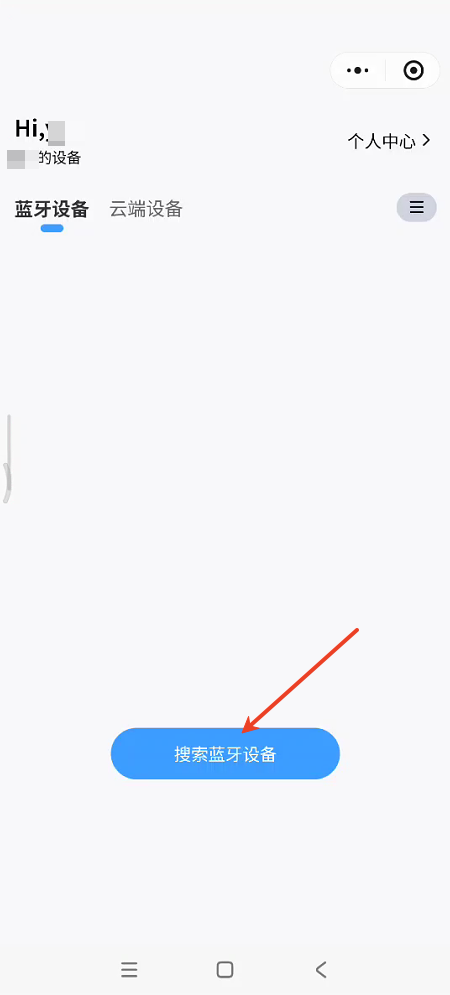
登录小程序后,点击【蓝牙设备】,点击【搜索蓝牙设备】。
注:
- 前提:手机需开启蓝牙功能。
注:部分手机开启了蓝牙仍搜索不到设备,需给微信开启位置信息和发现设备的权限,才可正常搜索访问。
1.2 设备访问
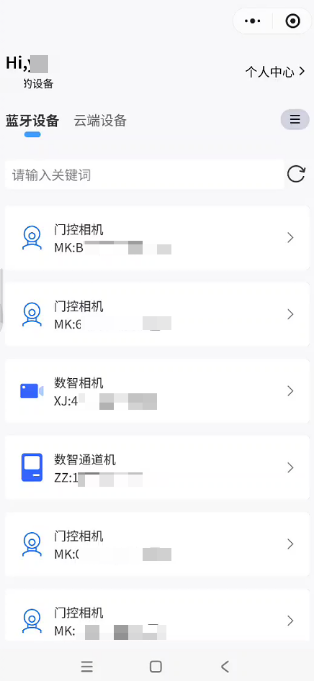
选择要进入的蓝牙设备,进入到设备调试界面。
注:XJ 开头的为数智相机蓝牙,ZZ 开头的为数智通道机蓝牙,MK开头的为门控相机蓝牙
1.3 配参数
1.3.1 网络参数
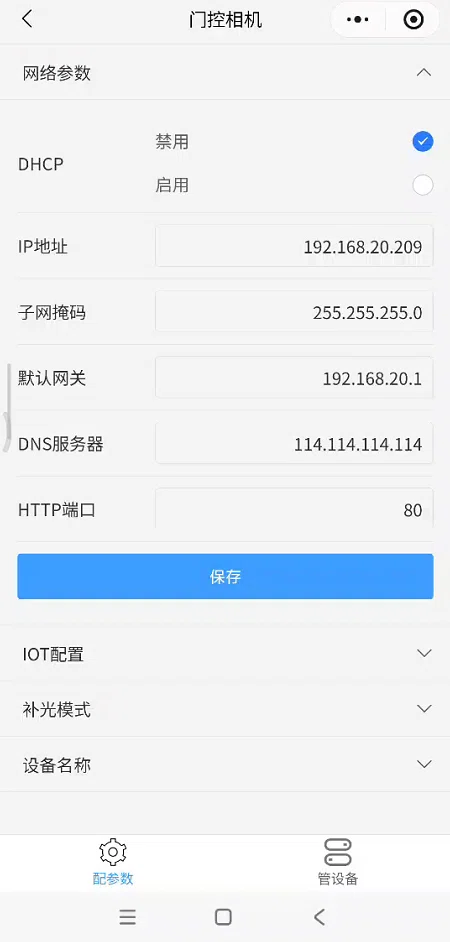
支持修改相机的网络配置参数。
- DHCP:可选择启用或禁用。启用后设备自动获取IP地址;禁用时需手动配置以下参数。
- IP地址:手动输入设备的IP地址。
- 子网掩码:手动输入子网掩码。
- 默认网关:手动输入默认网关地址。
- DNS服务器:手动输入DNS服务器地址。
- HTTP端口:设置HTTP通信端口(默认80)。
配置完成后,点击 【保存】 按钮使参数生效。
1.3.2 IOT配置
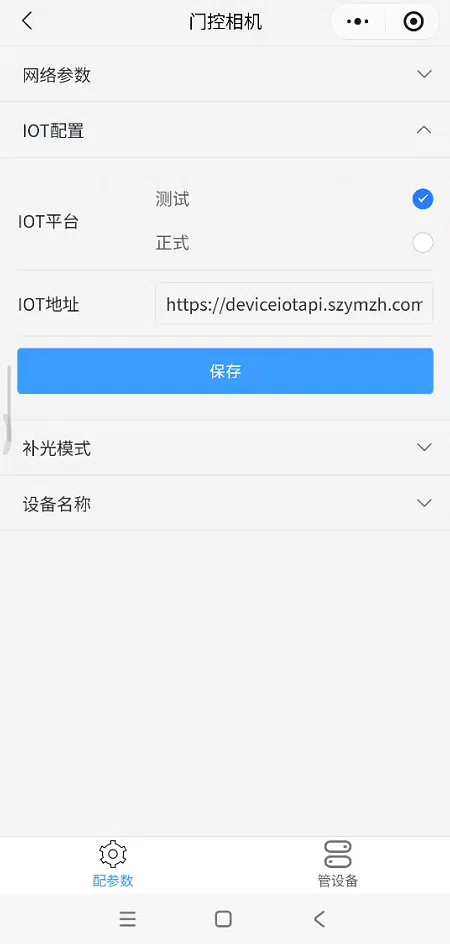
- IOT平台:选择设备对接的IOT平台环境,支持 测试 或 正式。
- IOT地址:显示当前对接的IOT平台服务器地址(如
https://deviceiotapi.szymzh.com)。
配置完成后,点击 【保存】 按钮使参数生效。
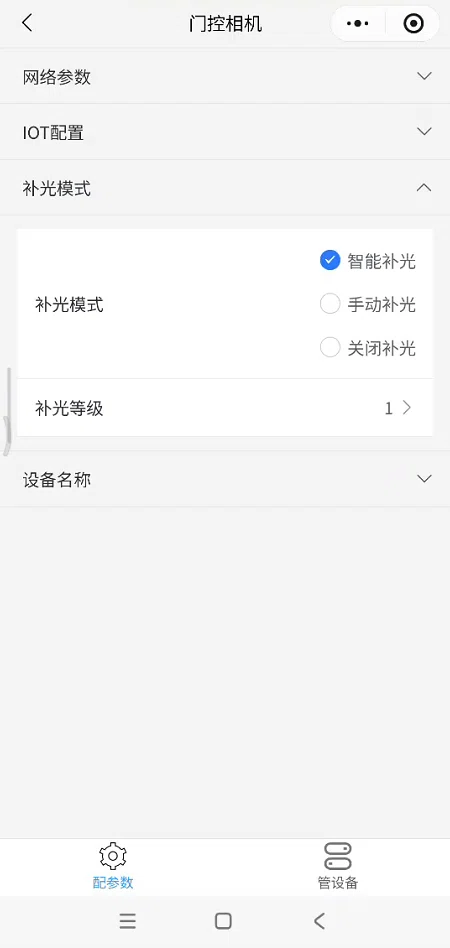
1.3.3 补光模式
- 补光模式:选择相机的补光工作模式,支持:
- 智能补光:根据环境光线自动调节补光。
- 手动补光:手动固定补光亮度。
- 关闭补光:关闭补光功能。
- 补光等级:选择 手动补光 模式时,可设置补光亮度等级(1-10级)。
配置完成后,点击 【保存】 按钮使参数生效。
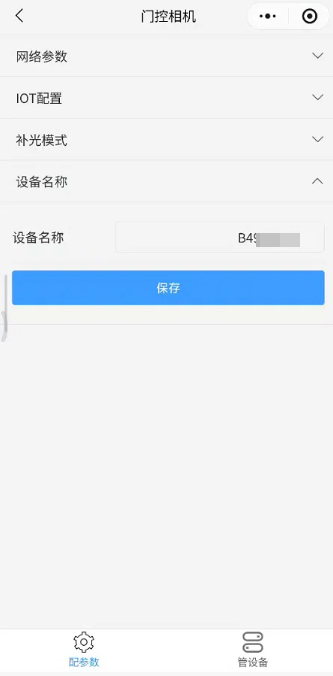
1.4.4 设备名称
- 设备名称:自定义设备名称。
配置完成后,点击 【保存】 按钮使参数生效。
1.4 管设备
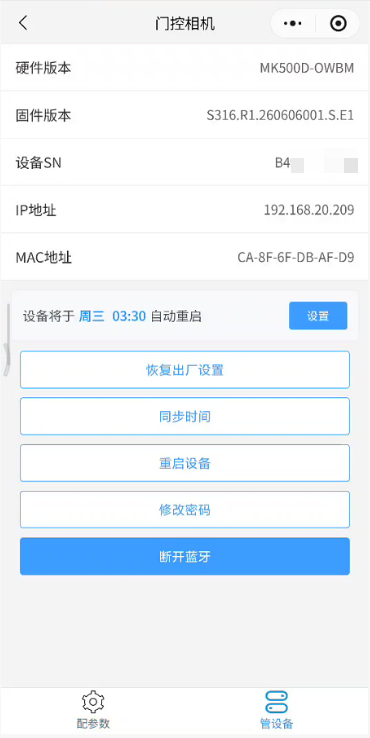
1.4.1 设备信息展示
可查看设备的详细信息,包含:
- 硬件版本:显示设备硬件型号版本。
- 固件版本:显示设备固件版本号。
- 设备SN:显示设备唯一序列号。
- IP地址:显示设备当前IP地址。
- MAC地址:显示设备网卡MAC地址。
1.4.2 自动重启设置
- 定时重启:显示设备自动重启的设定时间(如
周三 03:30)。 - 设置:点击可修改自动重启的时间配置。
1.4.3 运维操作
- 恢复出厂设置:用于对设备操作恢复出厂,所有设置均恢复,IP地址也将恢复,可能连不上设备,请谨慎操作。
- 同步时间:将设备时间同步至服务器当前时间。
- 重启设备:用于对设备操作重启。
- 修改密码:修改设备登录密码。
- 断开蓝牙:操作断开后,将会回到蓝牙设备首页。
二、云端调试模式
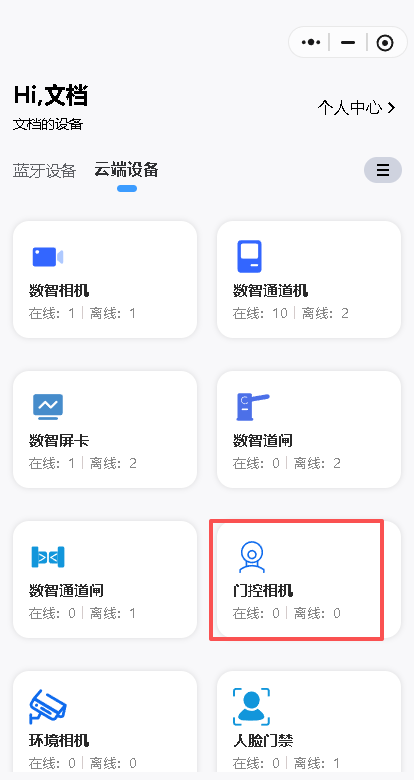
2.1 选择设备
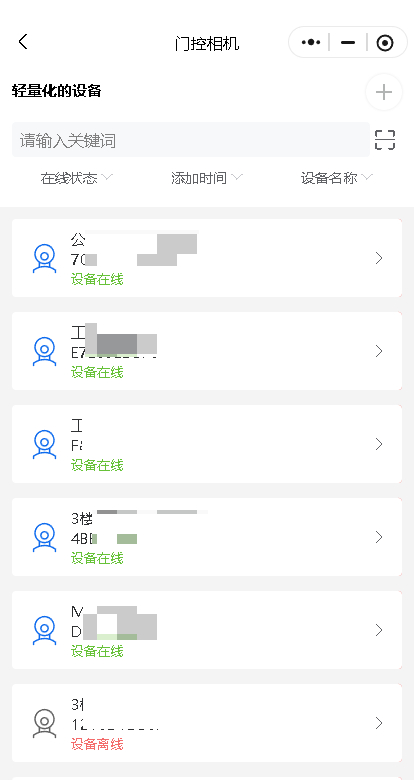
登录小程序后,点击【云端设备】,选择【门控相机】,进入对应设备分组后可进入设备列表。
2.2 设备登录
选择要进入的设备,进入到设备登录界面,输入设备的账密即可登录。
- 可输入关键词进行筛选需要的设备。
- 可根据在线状态、添加时间、设备名称进行排序。
- 新版设备程序可实现免密登录
2.3 云台
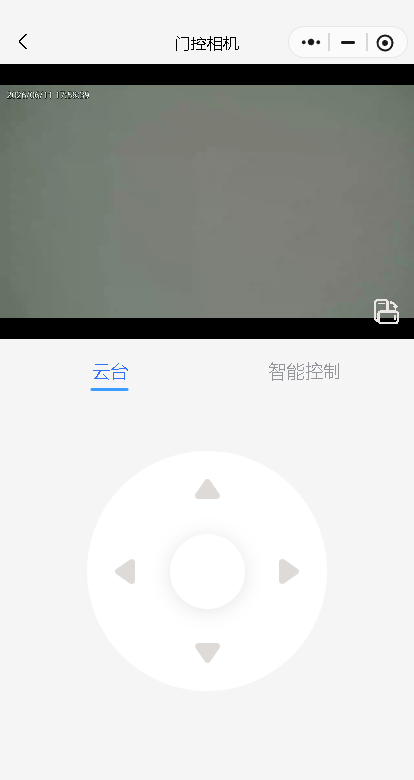
点击【云台】标签,可对门控相机进行云台控制操作,用于调整摄像头的拍摄角度和视野范围。
- 方向控制:支持上下左右滑动或点击方向按钮,控制镜头进行平移和俯仰操作。
注:具体云台功能因相机型号而异,部分设备无云台则不显示
2.4 智能控制
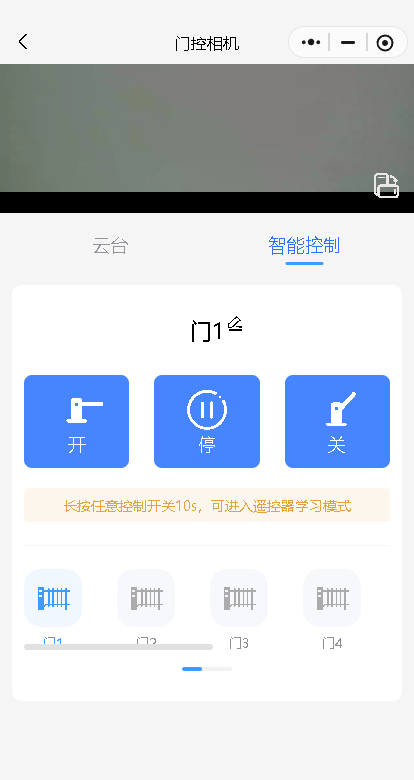
点击【智能控制】标签,可对门控相机关联的门禁设备进行远程操作。
- 门控操作:
- 开:远程控制门禁开启。
- 停:停止当前正在进行的门控动作。
- 关:远程控制门禁关闭。
- 多门选择:支持对门1、门2、门3、门4进行独立控制,通过底部滑块切换不同门的控制界面,选择对应门后即可进行开/停/关操作。
- 遥控器学习:长按任意控制开关 10s,可进入遥控器学习模式。
作者:yrh 创建时间:2026-06-11 16:14
最后编辑:yrh 更新时间:2026-09-27 15:56
最后编辑:yrh 更新时间:2026-09-27 15:56