- 数智相机-小程序调试说明
- 一、蓝牙调试模式
- 1.1 选择搜索
- 1.2 设备访问
- 1.3 实时视频
- 1.3.1 触发结果
- 1.3.2 开关闸
- 1.3.3 设置线圈
- 1.4 配参数
- 1.4.1 网络设置
- 1.4.2 白名单
- 1.4.3 识别参数
- 1.4.4 特殊车牌
- 1.4.5 白名单验证与业务模式
- 1.4.6 启用数智道闸
- 1.5 管设备
- 设备信息展示
- 1.5.1 恢复出厂设置
- 1.5.2 重启设备
- 1.5.3 断开蓝牙
- 二、云端调试模式
- 2.1 选择设备
- 2.2 工程设置
- 2.3 设备登录
- 2.4 实时视频
- 2.4.1 触发结果
- 2.4.2 设置参数
- 2.4.3 设置线圈
- 2.5 配参数
- 2.5.1 网络参数
- 2.5.2 白名单
- 2.5.2.1 白名单管理
- 2.5.2.2 白名单配置
- 2.5.3 识别参数
- 2.5.4 存储管理
- 2.6 管设备
- 2.6.1 设备信息展示
- 2.6.2 部分恢复出厂
- 2.6.3 完全恢复出厂
- 2.6.4 重启设备
- 2.6.5 退出登录
- 2.7 退出调试
数智相机-小程序调试说明
一、蓝牙调试模式
1.1 选择搜索
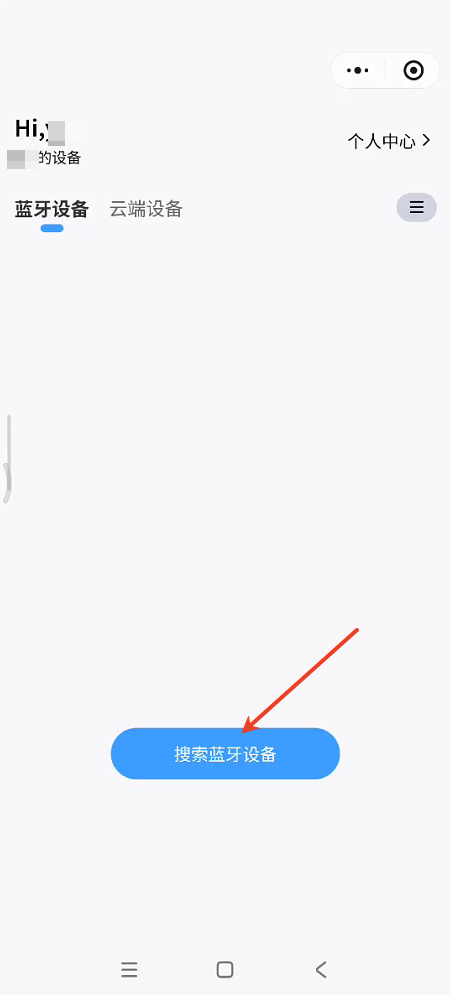
登录小程序后,点击【蓝牙设备】,点击【搜索蓝牙设备】。
注:
- 前提:手机需开启蓝牙功能。
注:部分手机开启了蓝牙仍搜索不到设备,需给微信开启位置信息和发现设备的权限,才可正常搜索访问。
1.2 设备访问
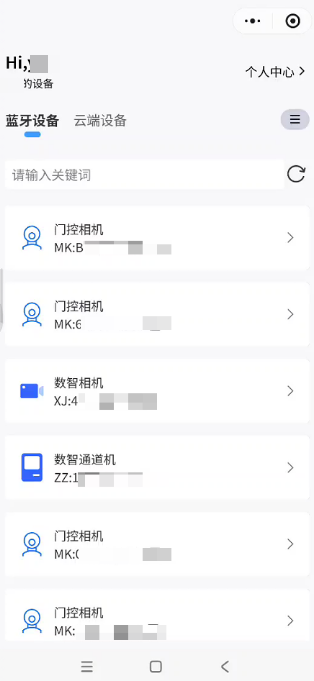
选择要进入的蓝牙设备,进入到设备调试界面。
注:XJ 开头的为数智相机蓝牙,ZZ 开头的为数智通道机蓝牙,MK开头的为门控相机蓝牙
1.3 实时视频
1.3.1 触发结果
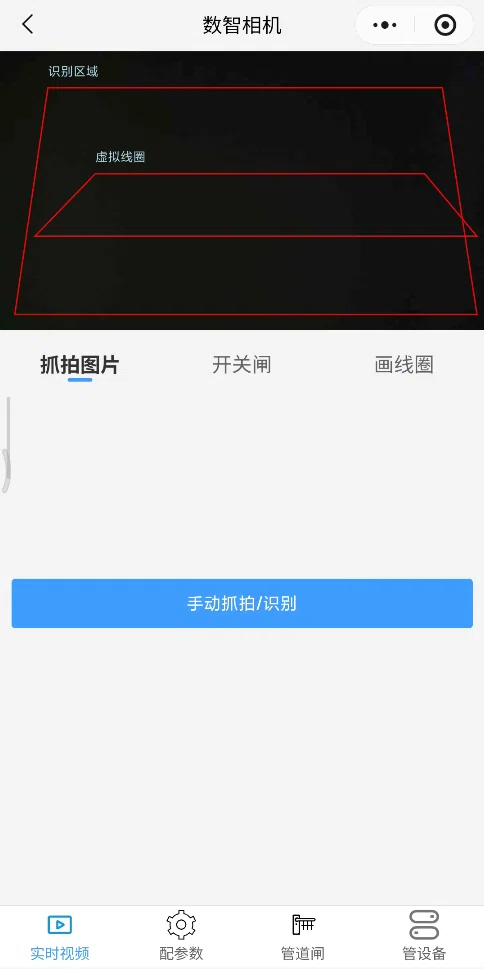
进入【实时视频】界面后,可抓拍查看相机当前画面,并支持以下操作:
- 手动抓拍/识别:点击蓝色按钮,可手动触发相机抓拍并执行车牌识别,识别结果将实时显示在界面中。
1.3.2 开关闸
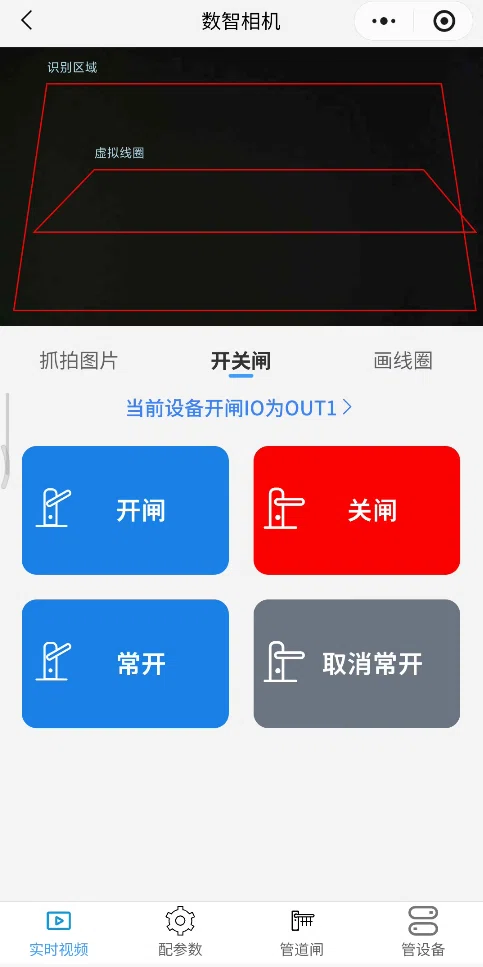
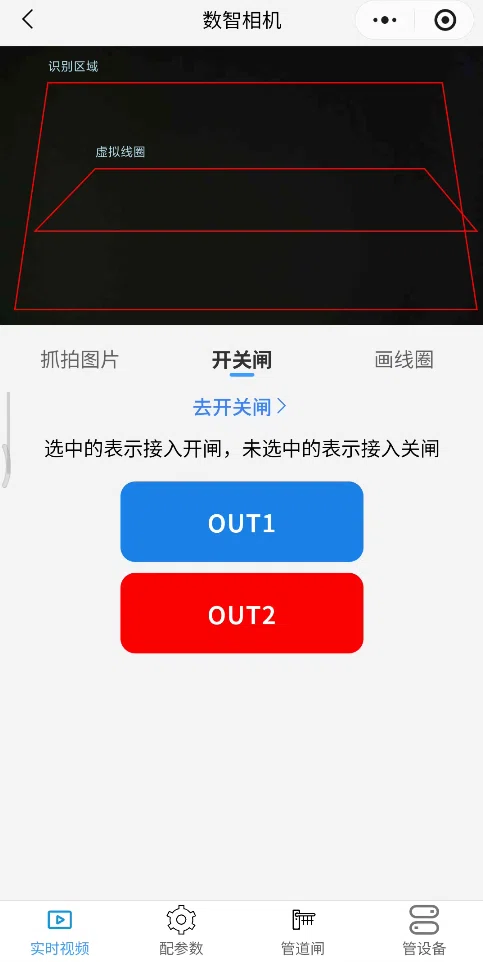
在【开关闸】页面,可对关联的道闸设备进行远程控制:
- 开闸:控制道闸抬起。
- 关闸:控制道闸落下。
- 常开:设置道闸保持常开状态。
- 取消常开:取消道闸常开状态,恢复正常控制。
IO选择说明:
- 点击 当前设备开闸IO为OUT1 >,可选择开闸对应的输出接口(OUT1 或 OUT2)。
- 选中的接口将用于控制开闸动作,未选中的接口用于关闸动作。
1.3.3 设置线圈
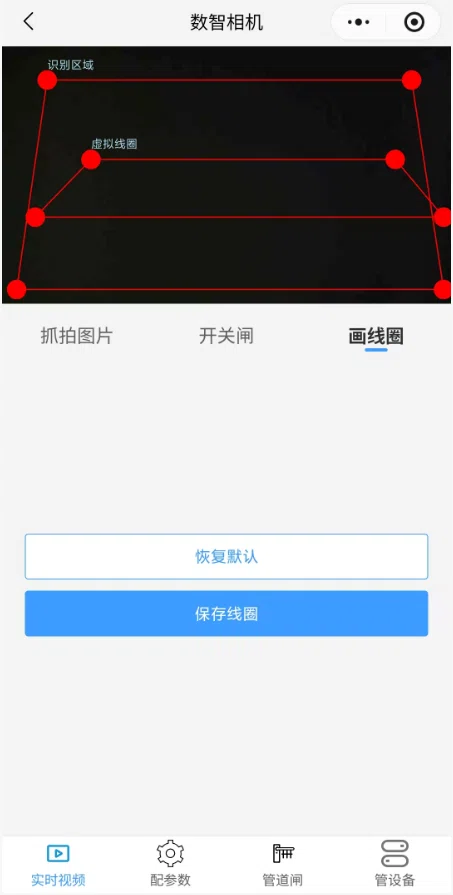
在【画线圈】页面,可设置相机的识别区域和虚拟线圈:
- 识别区域:调整红色边框,设置相机识别的有效区域。
- 虚拟线圈:在识别区域内绘制虚拟线圈,用于触发抓拍。
- 恢复默认:点击【恢复默认】按钮,可将线圈设置恢复至初始状态。
- 保存线圈:调整完毕后,点击【保存线圈】按钮使设置生效。
1.4 配参数
1.4.1 网络设置
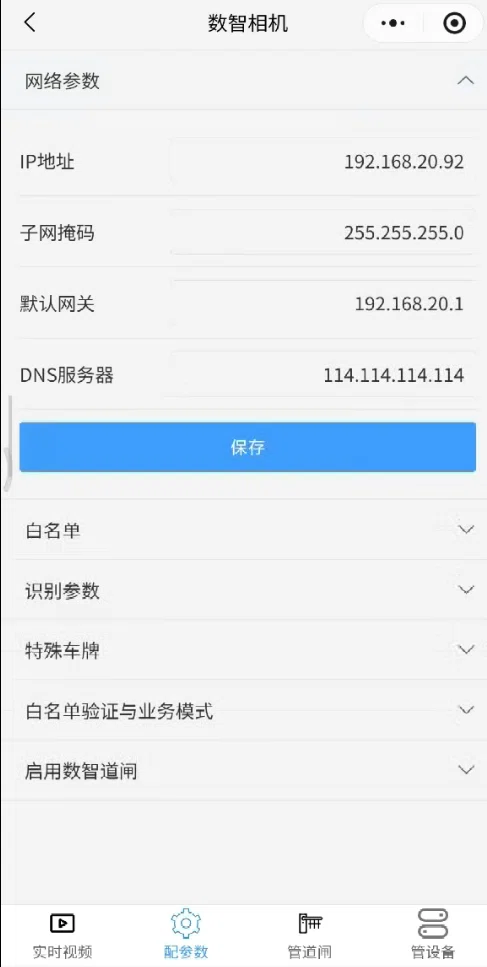
进入【网络参数】页面,可配置相机的网络连接参数:
- IP地址:手动输入相机的IP地址(如
192.168.20.92)。 - 子网掩码:手动输入子网掩码(如
255.255.255.0)。 - 默认网关:手动输入网关地址(如
192.168.20.1)。 - DNS服务器:手动输入DNS服务器地址(如
114.114.114.114)。
配置完成后,点击 【保存】 按钮使参数生效。
1.4.2 白名单
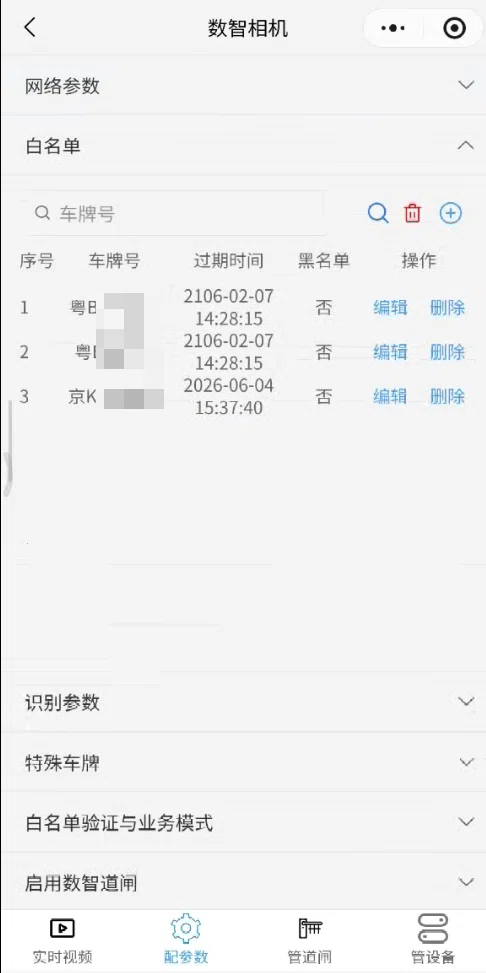
进入【白名单】页面,可管理设备白名单:
- 查询:输入车牌号后点击搜索,可查询指定的白名单记录。
- 新增:点击右上角 + 图标,可添加新的白名单(包含车牌号、过期时间、黑名单等)。
- 编辑/删除:在列表中点击对应记录的【编辑】或【删除】按钮,可对白名单进行管理。
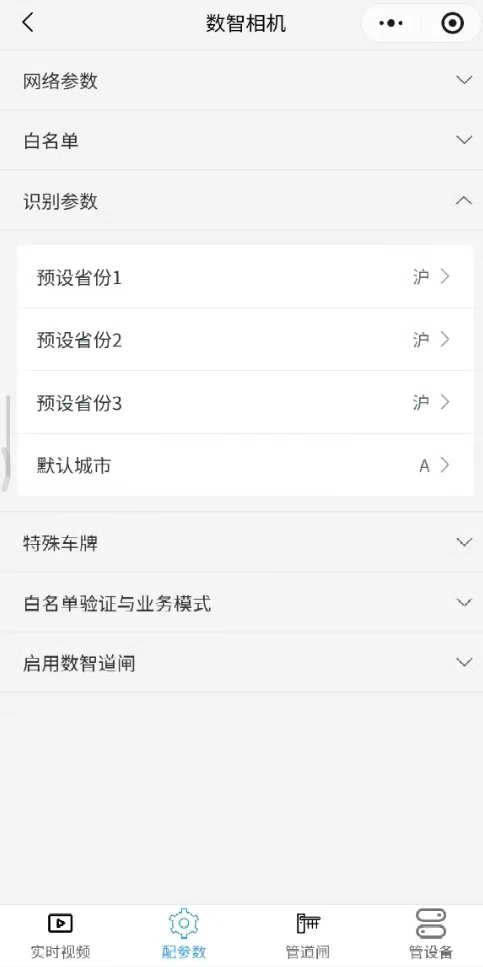
1.4.3 识别参数
进入【识别参数】页面,可设置相机的识别相关配置:
- 预设省份1/2/3:设置车牌识别时优先识别的省份(如
沪)。 - 默认城市:设置默认城市代码(如
A)。
1.4.4 特殊车牌
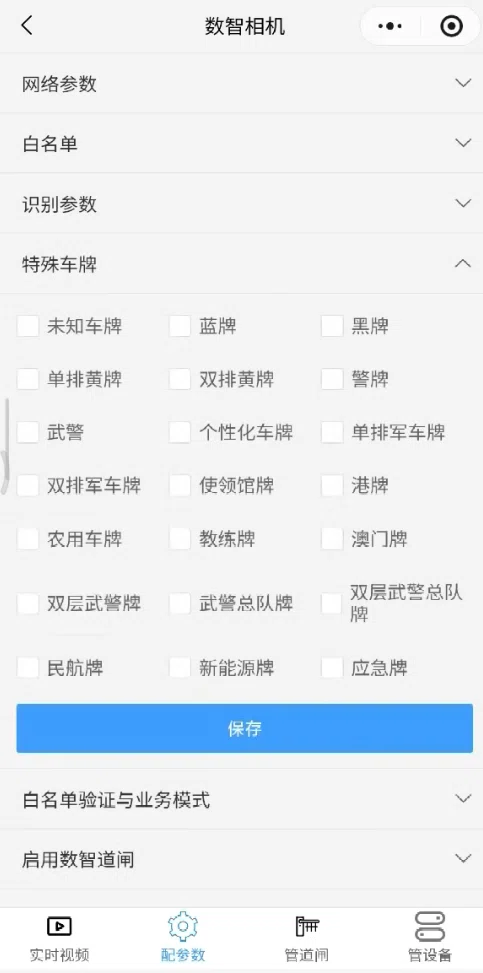
进入【特殊车牌】页面,可设置相机识别的车牌类型:
- 支持勾选以下车牌类型进行识别:
- 未知车牌、蓝牌、黑牌、单排黄牌、双排黄牌、警牌、武警、个性化车牌、单排军车牌、双排军车牌、使领馆牌、港牌、农用车牌、教练牌、澳门牌、双层武警牌、武警总队牌、双层武警总队牌、民航牌、新能源牌、应急牌。
选择完成后,点击 【保存】 按钮使设置生效。
1.4.5 白名单验证与业务模式
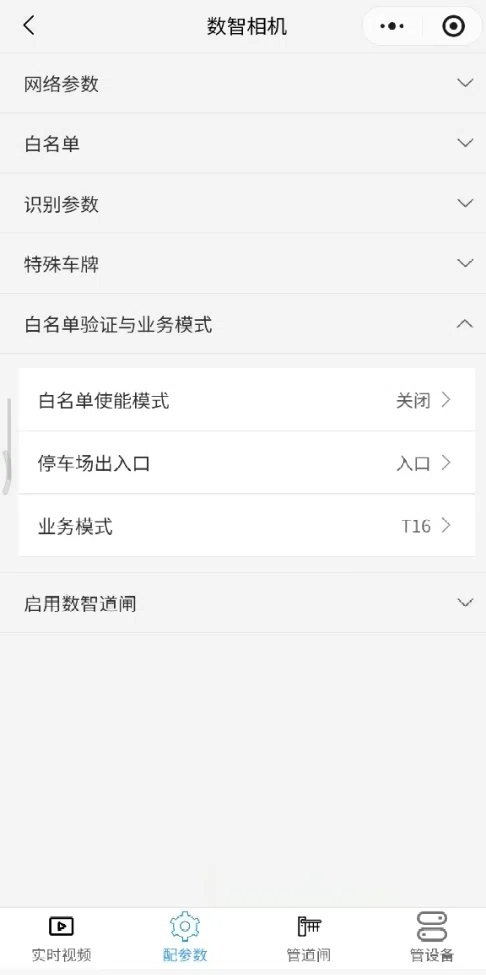
进入【白名单验证与业务模式】页面,可配置以下参数:
- 白名单使能模式:选择白名单功能的开关状态(关闭/开启)。
- 停车场出入口:设置设备所在位置(入口/出口)。
- 业务模式:选择设备的业务运行模式(如
T16等)。
1.4.6 启用数智道闸
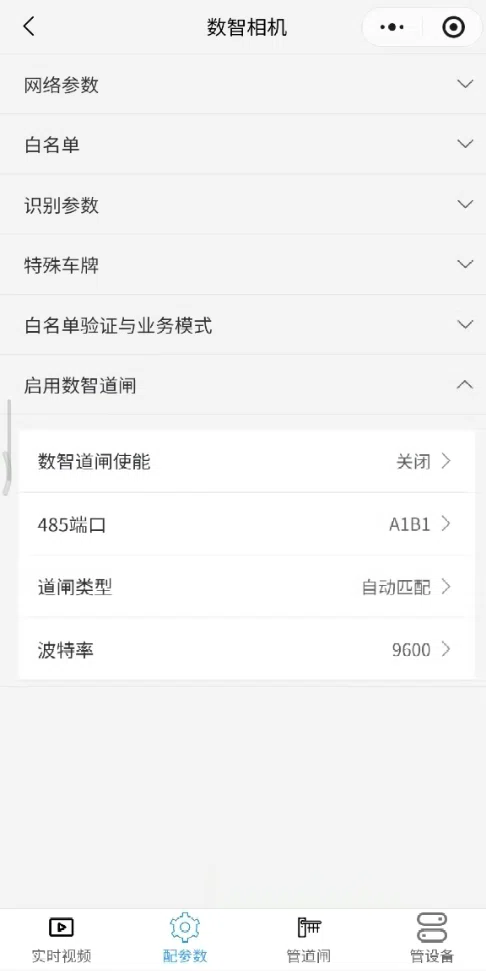
进入【启用数智道闸】页面,可配置道闸通信参数:
- 数智道闸使能:开关控制是否启用数智道闸功能(关闭/开启)。
- 485端口:选择RS485通信端口(如
A1B1)。 - 道闸类型:选择道闸的型号类型(如
自动匹配)。 - 波特率:设置RS485通信波特率(如
9600)。
1.5 管设备
进入【管设备】页面,可查看设备信息并执行运维操作。
设备信息展示
- 硬件版本:显示设备的硬件型号(如
S36FD)。 - 固件版本:显示设备固件版本号(如
S.U208.K006.R007.1835.S315)。 - 设备SN:显示设备唯一序列号。
- IP地址:显示设备当前IP地址(如
192.168.20.92)。 - MAC地址:显示设备网卡MAC地址。
1.5.1 恢复出厂设置
点击【恢复出厂设置】按钮,所有设置将恢复至初始状态,IP地址也将恢复默认值。操作后可能无法连接设备,请谨慎操作。
1.5.2 重启设备
点击【重启设备】按钮,设备将执行重启操作,期间业务将短暂中断。
1.5.3 断开蓝牙
点击【断开蓝牙】按钮,将断开当前蓝牙连接,返回至蓝牙设备列表页面。
其他可用操作:
- 同步时间:将设备时间同步至服务器当前时间。
- 修改密码:修改设备登录密码。

二、云端调试模式
2.1 选择设备
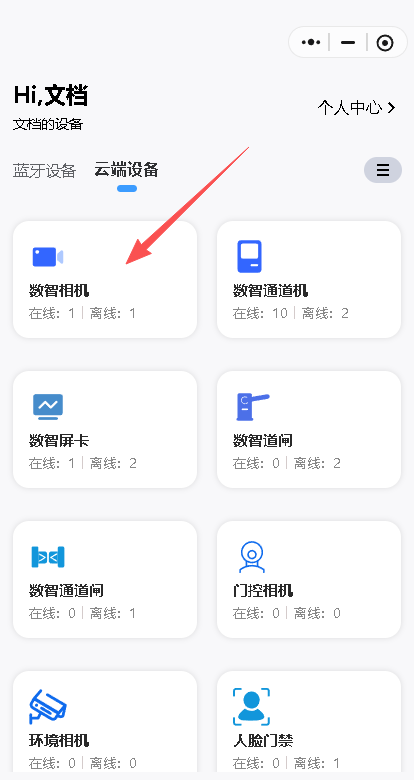
登录小程序后,点击【云端设备】,选择【数智相机】,进入对应设备分组后可进入设备列表。
2.2 工程设置
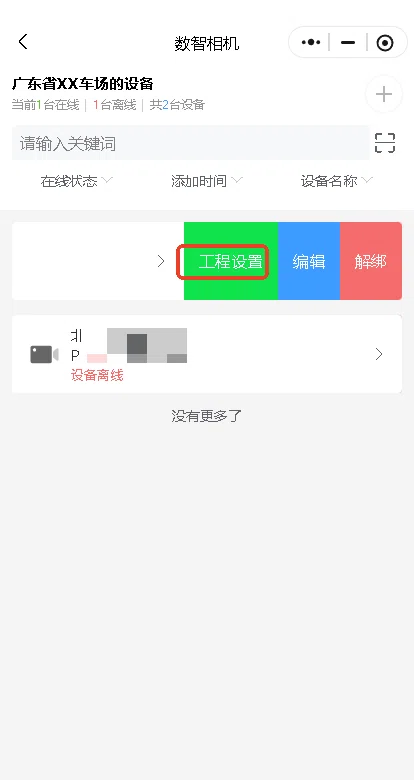
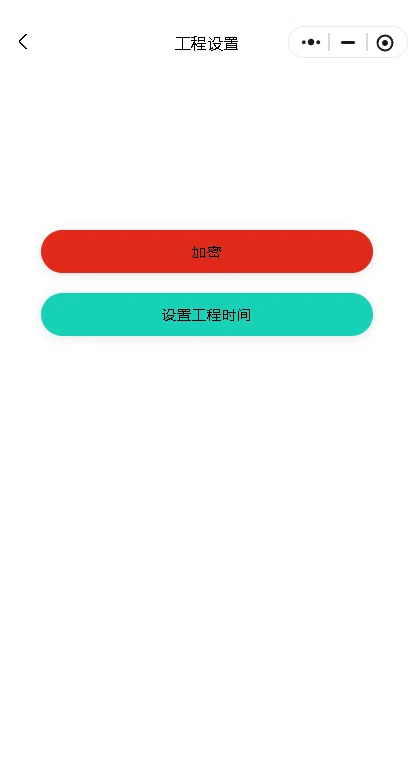
在设备列表中向左滑动目标设备,点击【工程设置】按钮,进入工程设置页面。该页面提供以下功能:
- 加密:点击【加密】按钮,可对设备进行用户协议加密保护。加密后,需专用版软件或者平台才能连接
加密后如需解密,请联系技术处理。
- 设置工程时间:点击【设置工程时间】按钮,可设置相机可用时间,当超过设置时间后,相机将不启动识别算法。
2.3 设备登录
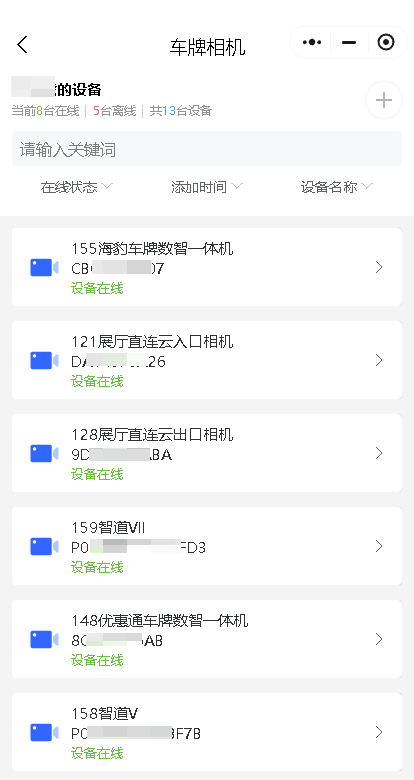
选择要进入的设备,进入到设备登录界面,输入设备的账密即可登录。
- 可输入关键词进行筛选需要的设备。
- 可根据在线状态、添加时间、设备名称进行排序。
- 新版设备程序可实现免密登录
2.4 实时视频
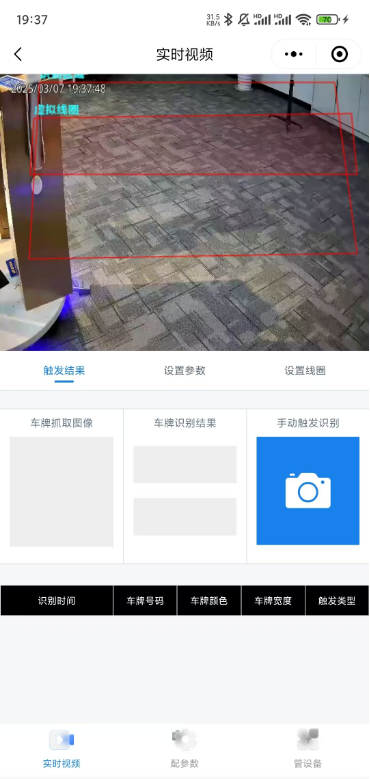
2.4.1 触发结果
进入设备界面后,可查看设备的实时视频,当车辆进出时,可接收车牌识别结果,也可手动触发识别,下发将会展示出相关识别信息。
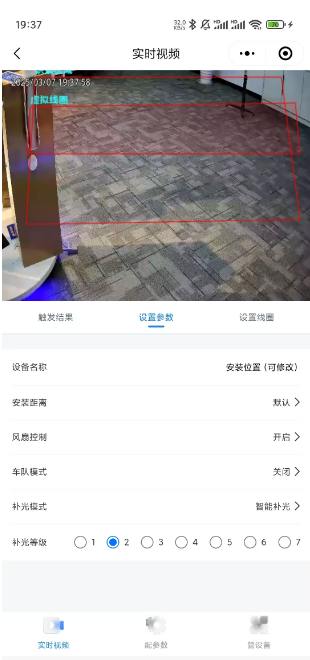
2.4.2 设置参数
可设置设备名称、安装距离、是否启用风扇、是否开启车队模式、补光模式(智能、关闭、手动)、补光等级。
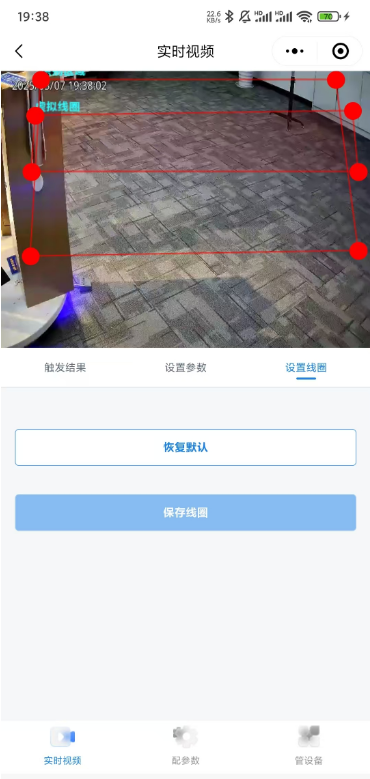
2.4.3 设置线圈
可调试相机的识别线圈和虚拟线圈。支持恢复默认和保存修改后的线圈。
2.5 配参数
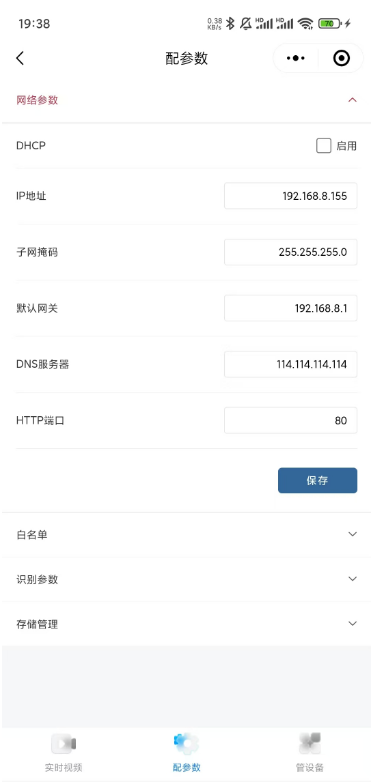
2.5.1 网络参数
可设置是否启用 DHCP、IP 地址、子网掩码、默认网关、DNS 服务器、HTTP 端口。
2.5.2 白名单
2.5.2.1 白名单管理
可查询相机内的白名单,点击【查询】按钮后可显示出白名单信息,包含:车牌号、过期日期、备注。
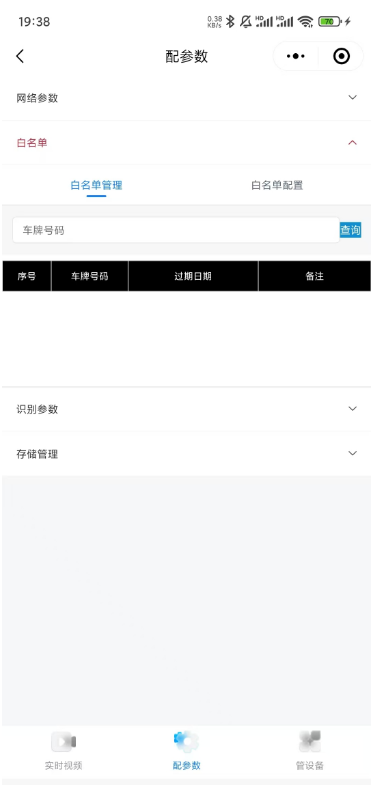
2.5.2.2 白名单配置
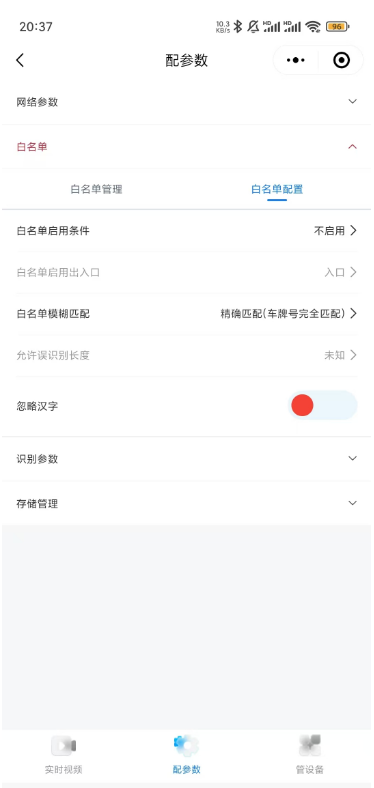
可设置相机脱机白名单相关信息,包含:白名单启用条件、白名单启用的出入口、白名单模糊匹配(精确匹配、相似字符匹配、普通字符模糊匹配)、允许误识别长度、是否启用忽略汉字。
2.5.3 识别参数
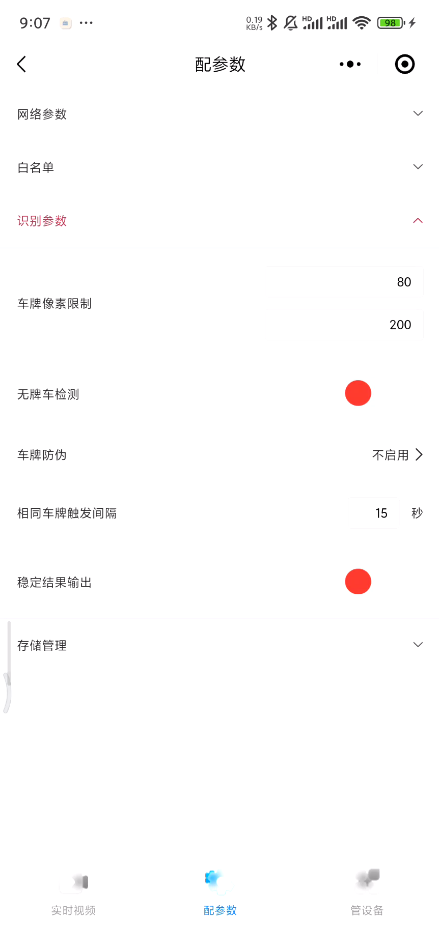
可设置相机的识别相关参数,包含:车牌像素限制、是否开启无牌车检测、车牌防伪(不启用、假车牌告警、假车牌过滤)、相同车牌触发间隔、是否启用稳定结果输出。
2.5.4 存储管理
可查看相机的存储空间、存储设备、存储状态。

2.6 管设备
2.6.1 设备信息展示
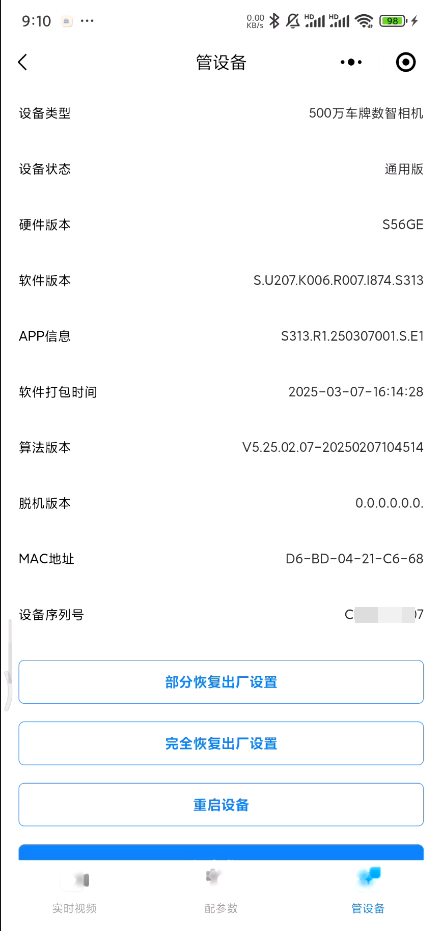
可展示有关设备的信息,包含:设备类型、设备状态、硬件版本、软件版本、APP 信息、软件打包时间、算法版本、脱机版本、MAC 地址、设备序列号等信息。
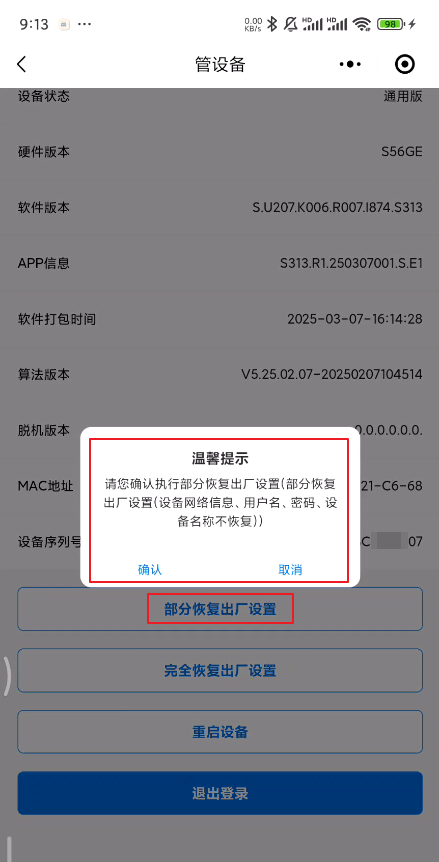
2.6.2 部分恢复出厂
用于部分恢复设备参数,设备的网络信息、用户名、密码、设备名称不恢复,其它的将进行恢复。
2.6.3 完全恢复出厂
用于恢复设备的所有参数设置,IP 地址也将恢复,可能连不上设备,请谨慎操作。

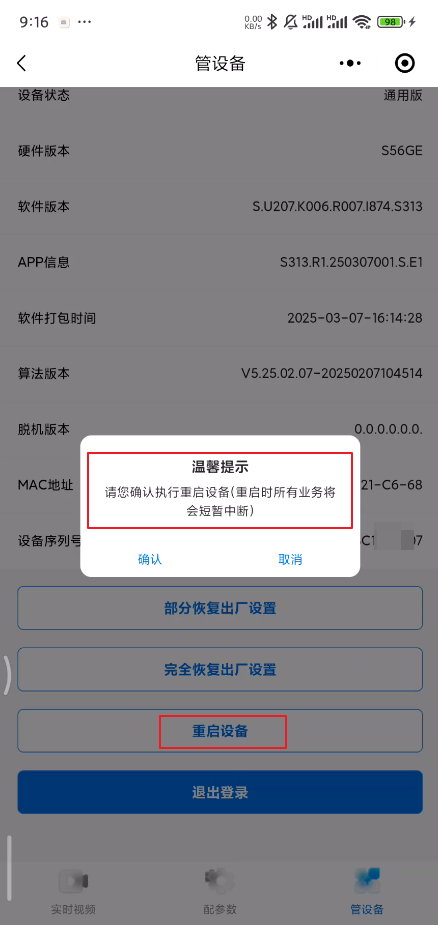
2.6.4 重启设备
用于给设备下发重启指令,重启时所有业务将短暂中断。
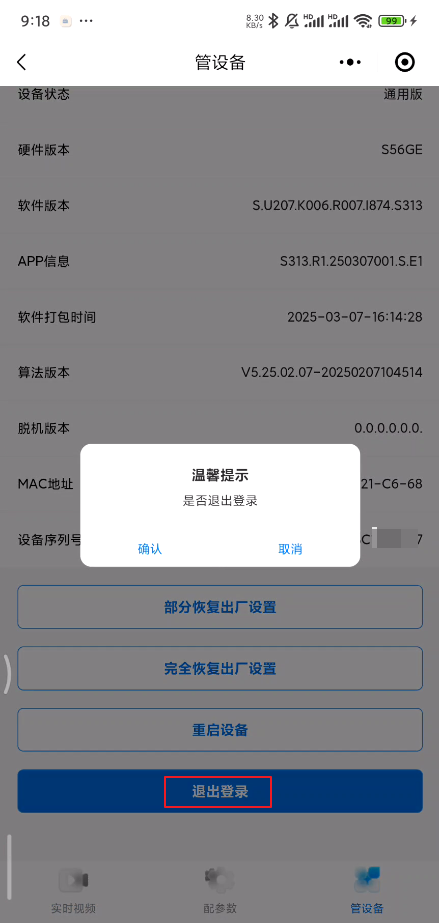
2.6.5 退出登录
用于退出当前调试设备,返回到登录界面。
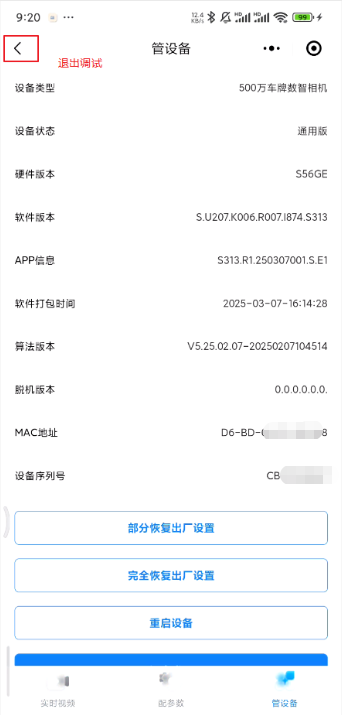
2.7 退出调试
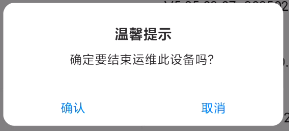
操作手机屏幕,从左往右滑动,或者点击左上角的返回图标,可实现退出当前设备运维。
最后编辑:yrh 更新时间:2026-09-27 15:56