软件布局介绍
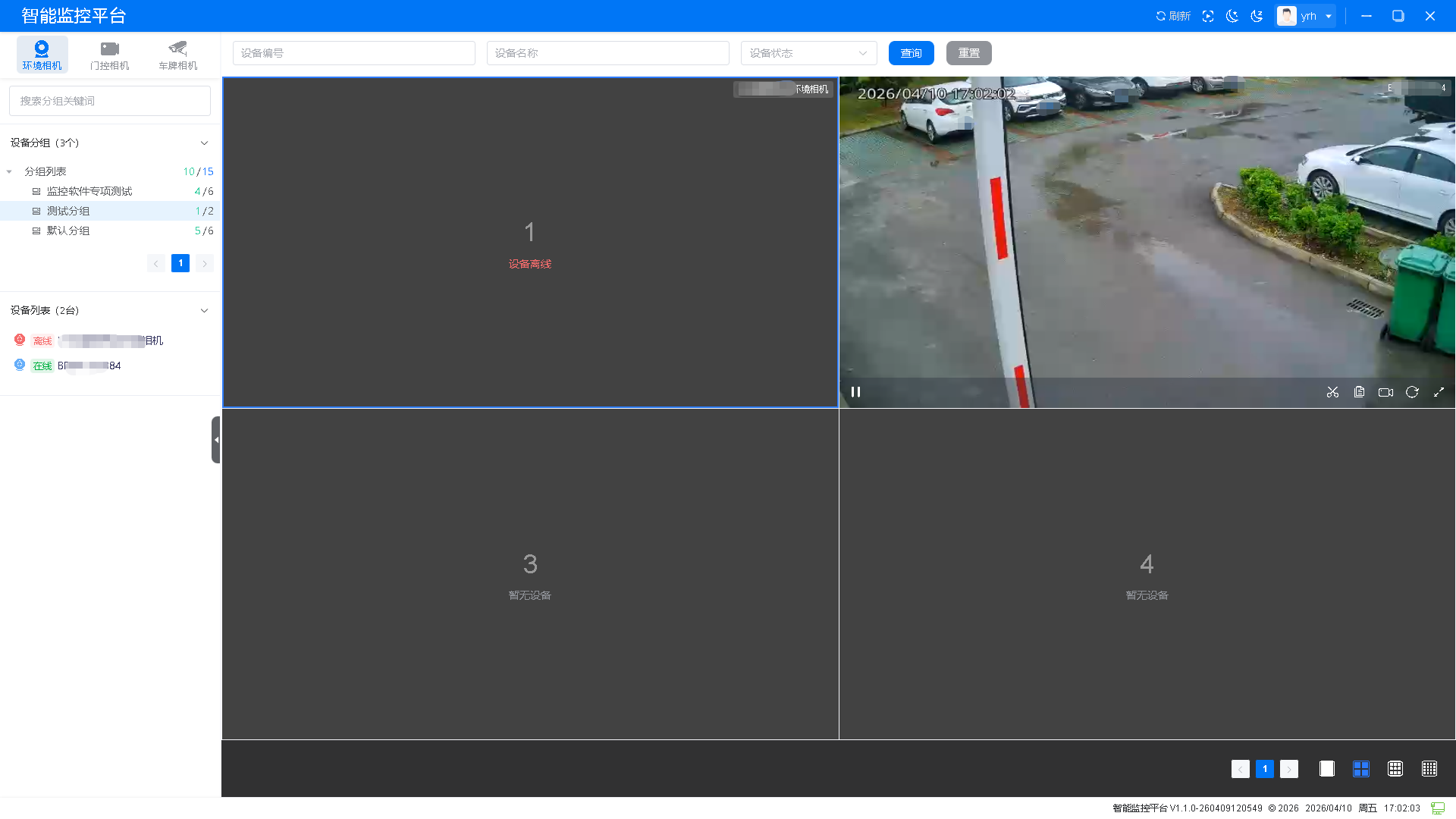
一、顶部栏功能说明
1. 右上角功能图标

| 图标 | 功能名称 | 操作说明 |
|---|---|---|
| 🔄 | 手动刷新 | 点击后刷新界面,重新拉取设备状态与视频流 |
| 🌙/☀️ | 主题切换 | 点击可在白天模式与夜间模式之间切换界面显示风格 |
| ⏰ | 系统休眠 | 点击可设置系统休眠时间,检测界面和电脑无操作时自动进入休眠模式 |
| 🔀 | 混合设备模式切换 | 点击可启用/禁用混合模式,启用后可跨类型(环境/门控/车牌)添加设备至预览窗口 |
| 👤 | 账号信息 | 显示当前登录账号,点击可进行账号退出操作 |
二、左侧功能区
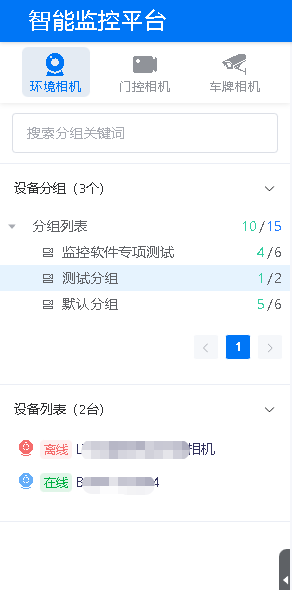
1. 设备类型切换
- 环境相机:切换至环境相机设备管理与预览界面
- 门控相机:切换至门控相机设备管理与预览界面
- 车牌相机:切换至车牌相机设备管理与预览界面
2. 设备分组管理
- 支持按关键词搜索设备分组
- 显示分组列表及设备在线/总数统计
- 可展开/折叠分组,切换不同分组查看设备
3. 设备列表
- 展示当前类型下所有设备,按在线/离线状态区分(绿色为在线,红色为离线)
- 显示设备编号/名称,点击设备可将其添加至右侧视频预览窗口
三、顶部搜索栏

- 设备编号:按设备编号精确筛选
- 设备名称:按设备名称模糊筛选
- 设备状态:按在线/离线等状态筛选
- 查询:执行筛选条件
- 重置:清空所有筛选条件,恢复默认展示
四、视频预览区
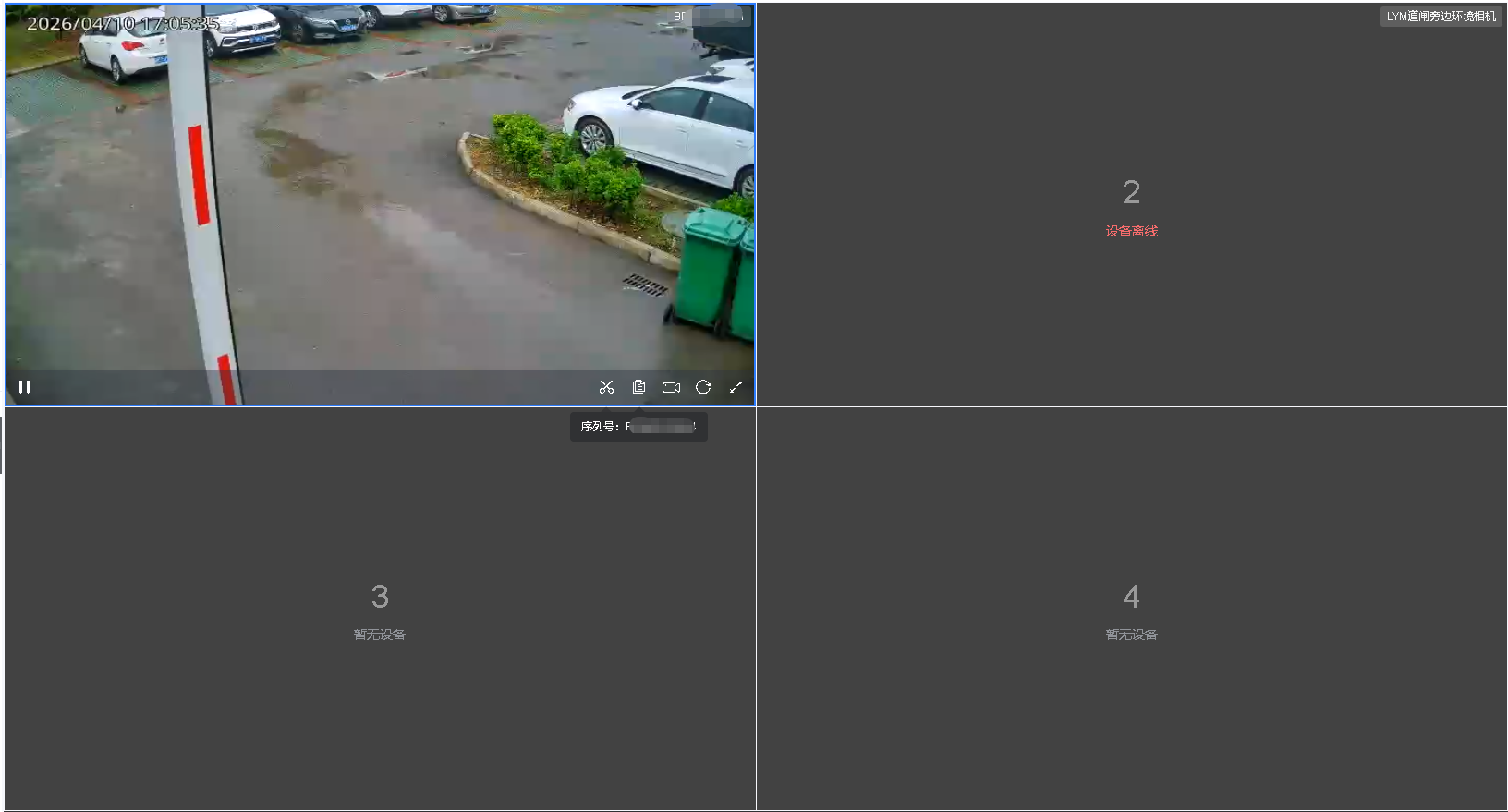
- 提供 1/4/9/16 等多窗口布局切换(底部栏可选择)
- 每个窗口显示对应设备视频画面,无设备时提示「暂无设备」
- 可将左侧设备列表中的设备选中/点击至目标窗口进行预览
- 可拖动视频画面,调整视频顺序
五、底部栏

- 分页控制:切换设备列表分页
- 布局切换:选择 1/4/9/16 窗口视频预览布局
- 版本与时间信息:显示当前平台版本号、版权信息及系统时间
- 网络状态:显示当前电脑网络状态是否正常
六、核心操作流程
- 设备类型选择:点击顶部对应相机类型标签,切换管理的设备类型
- 设备筛选:通过顶部搜索栏或左侧分组/设备列表,定位目标设备
- 视频预览:将设备添加至右侧预览窗口,选择合适布局查看实时画面
- 界面与系统设置:通过右上角图标切换主题、设置休眠、刷新数据或退出账号
作者:yrh 创建时间:2026-04-10 17:27
最后编辑:yrh 更新时间:2026-09-27 15:56
最后编辑:yrh 更新时间:2026-09-27 15:56