道闸识别机
道闸识别机模块用于管理停车场出入口的核心一体化设备,集成道闸控制、信息显示屏、车牌识别相机三大功能组件,支持设备添加、分组管理及批量运维。
设备列表
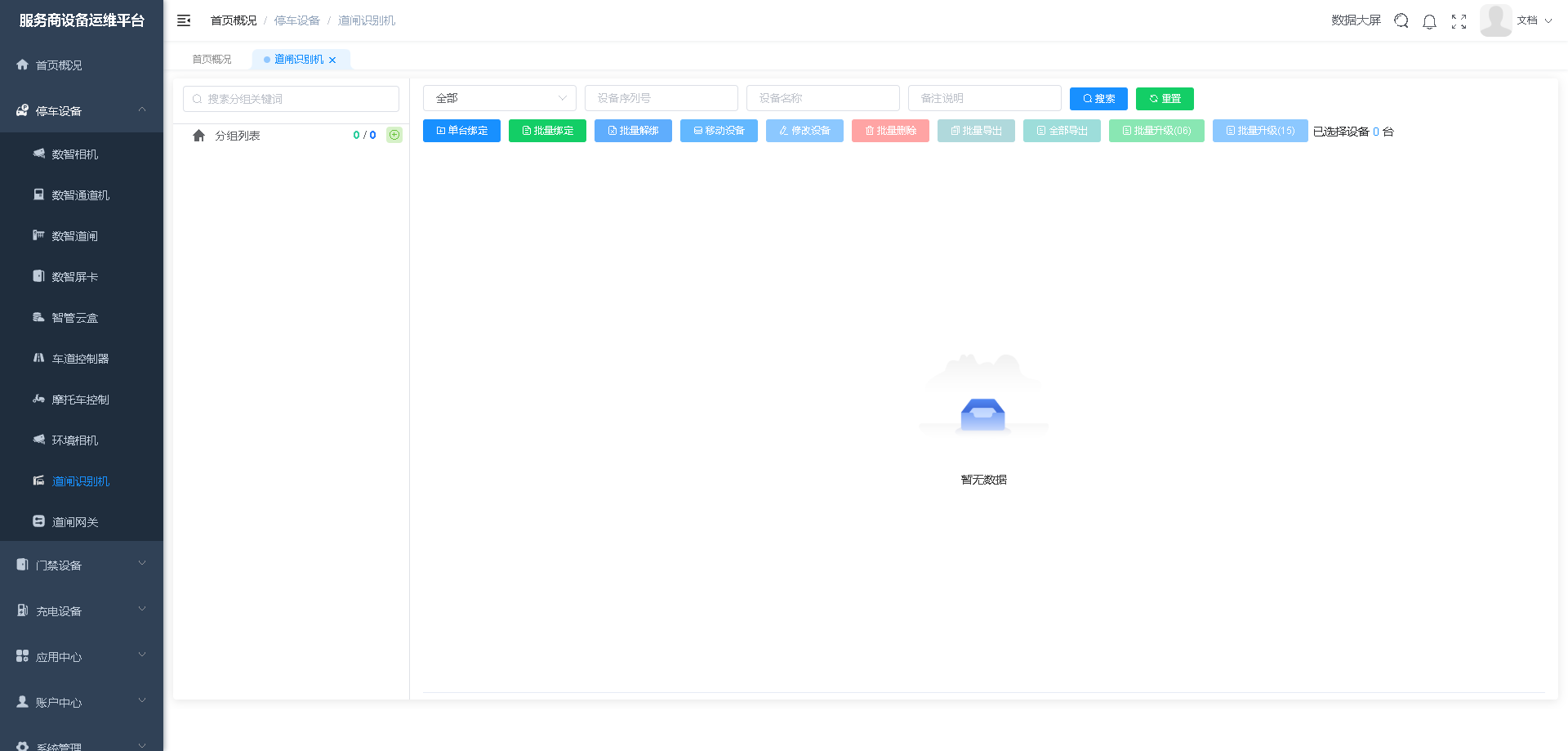
- 搜索与筛选:支持按分组关键词、设备序列号、设备名称、备注说明进行筛选,支持切换所属服务商及设备在线/离线状态,点击“搜索”查询,点击“重置”清空条件。
- 分组列表:左侧展示设备分组,分组名称后方显示设备总数/在线数,支持按分组过滤设备。
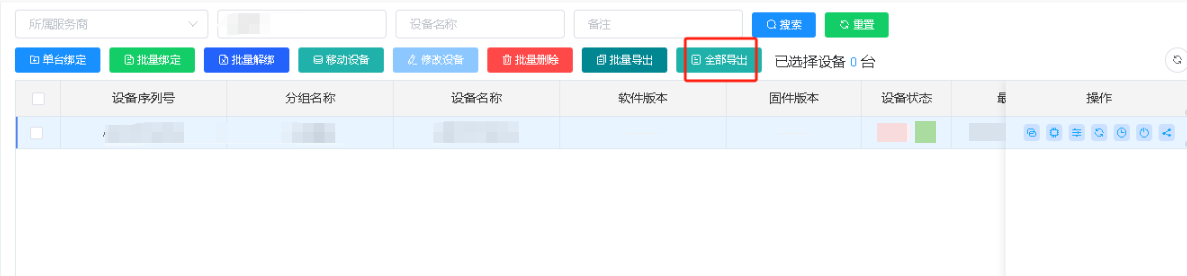
- 批量操作:支持单台绑定、批量绑定、批量解绑、移动设备、修改设备、批量删除、批量导出、全部导出、批量升级等。
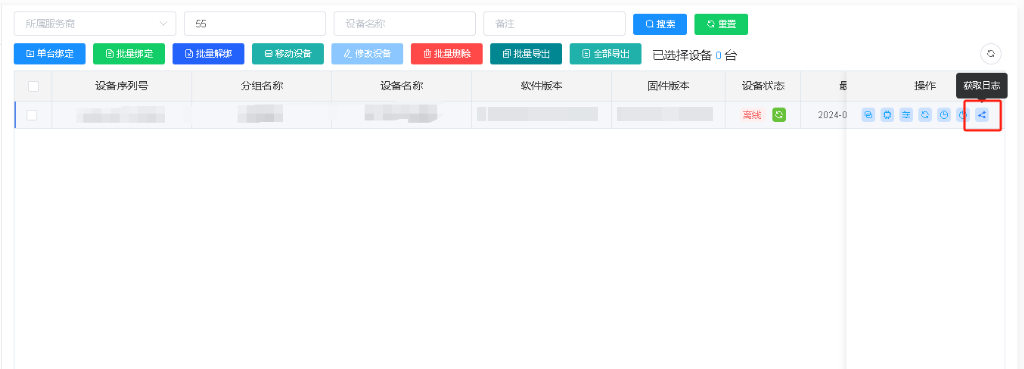
- 列表展示:展示设备序列号、分组名称、设备名称、设备状态(在线/离线)、软件版本、固件版本、所在区域、IP地址、操作(设备运维按钮组,含刷新状态、修改信息、获取日志、获取版本、升级、重启、同步时间等)。
单台绑定
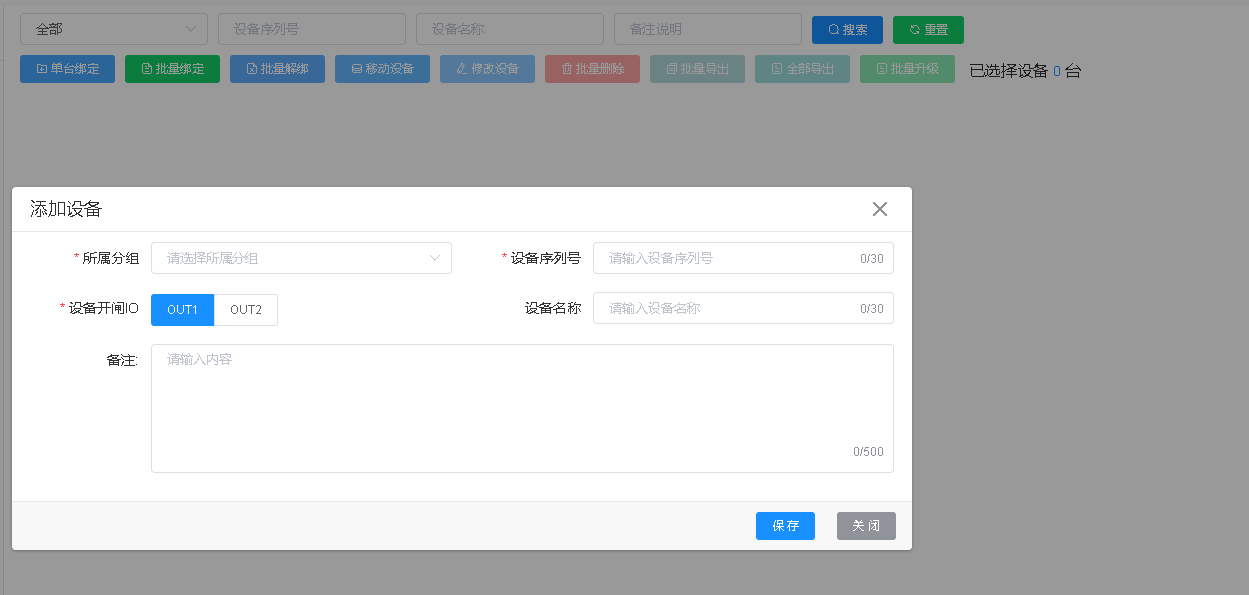
用于单个添加设备。点击“单台绑定”按钮,在弹出的表单中填写以下信息:
- 所属分组(必填):选择设备归属的分组。
- 屏幕类型(必填):选择设备配套的显示屏类型。
- 设备序列号(必填):输入设备序列号,限制30字符。
- 账号(必填):输入设备登录账号,限制30字符。
- 密码(必填):输入设备登录密码。
- 485输出(必填):选择RS485输出接口,支持
A1B1或A2B2。 - 相机类型(必填):选择设备内置或外接的相机类型。
- 道闸RS485通信(必填):选择是否启用道闸的RS485通信,支持
关闭或启用。 - 道闸连接模式(必填):选择设备与道闸的连接方式,支持
直连模式或网关模式。 - 数智屏卡类型:选择配套的显示屏控制卡类型。
- 设备名称:自定义设备名称,限制30字符。
- 备注:输入补充说明信息,限制500字符。
点击“保存”完成添加,点击“关闭”取消。
批量绑定
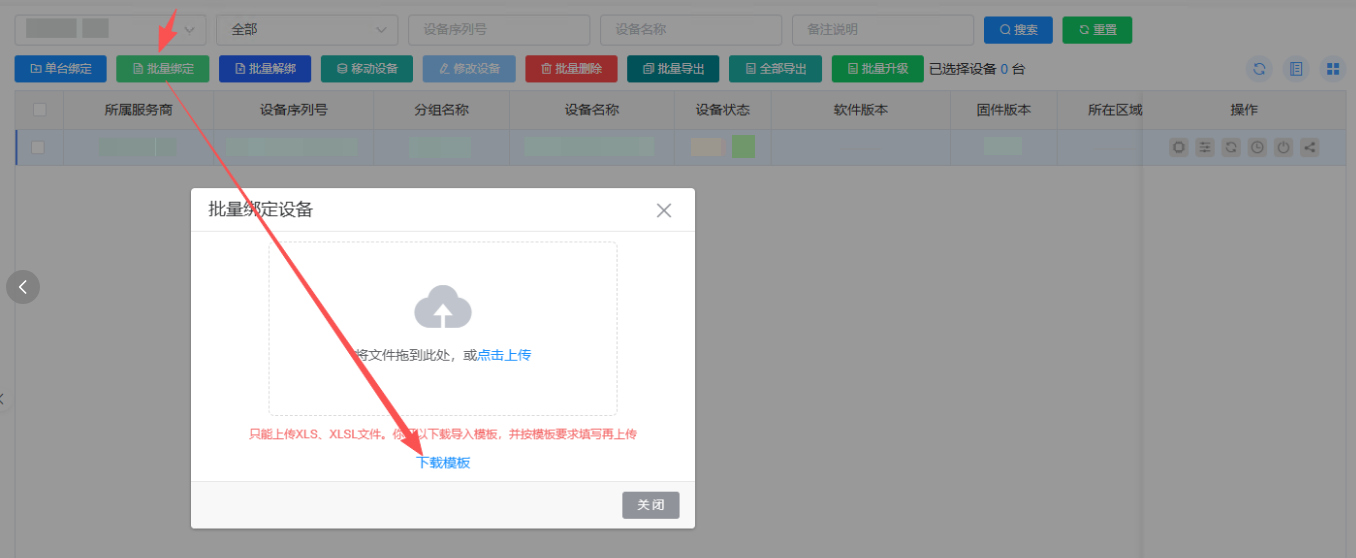
用于批量导入设备。点击“批量绑定”按钮,弹出上传窗口:
- 下载导入模板,按模板格式填写设备信息
- 支持上传 XLS、XLSX 格式文件
- 可将文件拖拽到上传区域,或点击选择文件
上传成功后自动完成批量绑定。
批量解绑
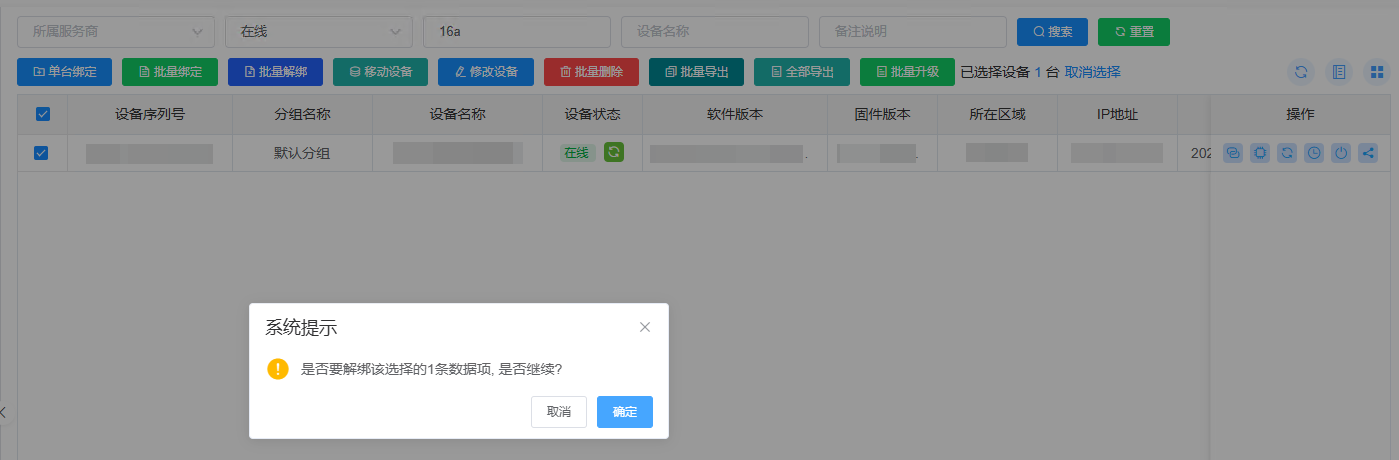
勾选一个或多个设备后,点击“批量解绑”,弹出确认提示:“是否要解绑该选择的X条数据项,是否继续?”,确认后解除设备绑定。
移动设备
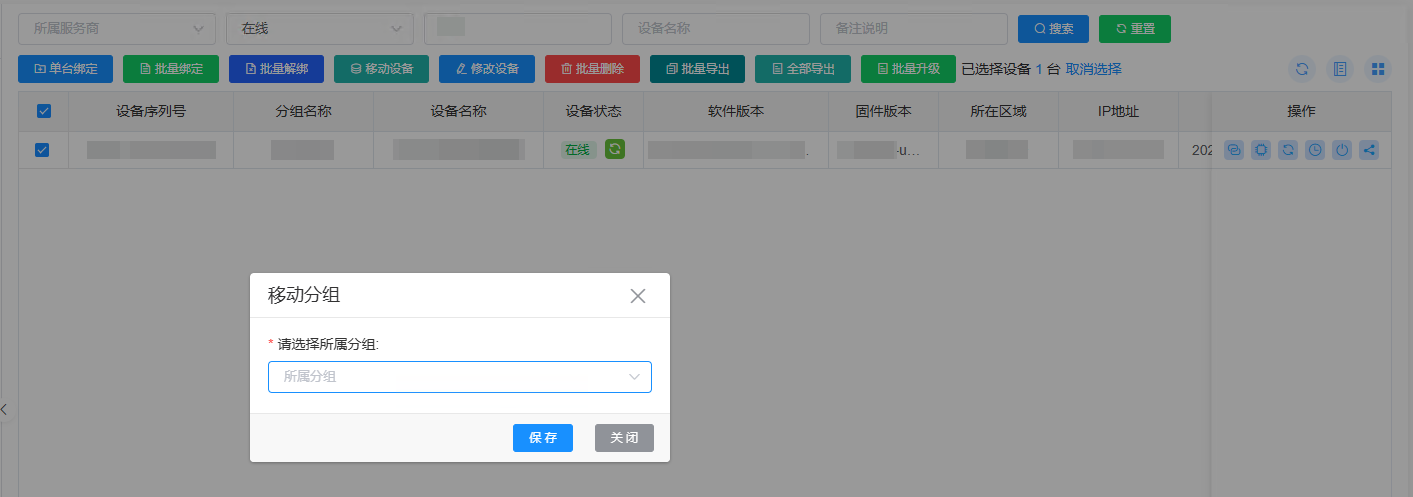
勾选一个或多个设备后,点击“移动设备”,弹出分组选择窗口:
- 请选择所属分组:从下拉列表中选择目标分组
点击确认后将所选设备移动到新分组。
修改设备
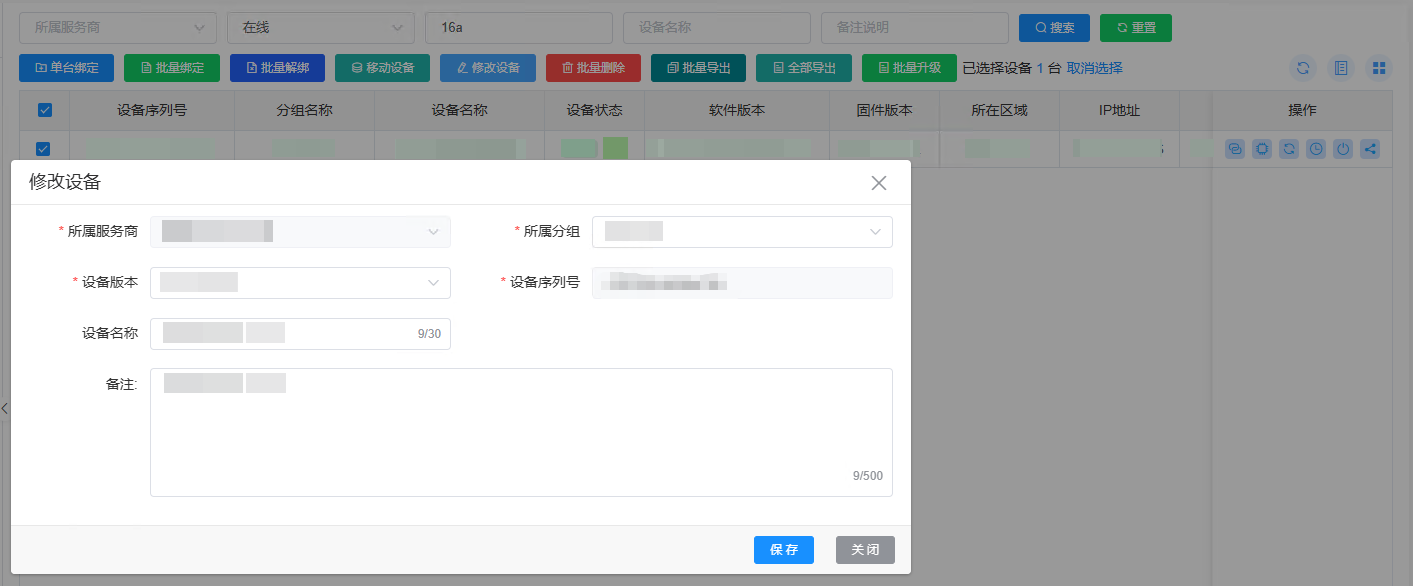
在设备列表中点击“修改设备”按钮,可编辑设备名称、备注等信息。
批量删除
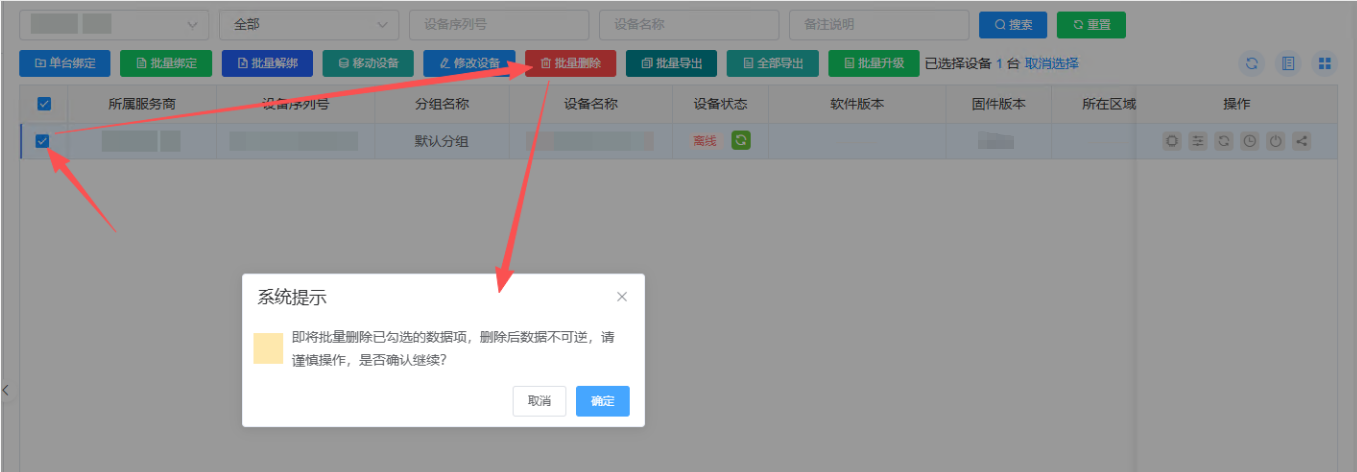
勾选一个或多个设备后,点击“批量删除”,弹出确认提示:“即将批量删除已勾选的数据项,删除后数据不可逆,请谨慎操作,是否确认继续?”,确认后删除设备。
批量导出
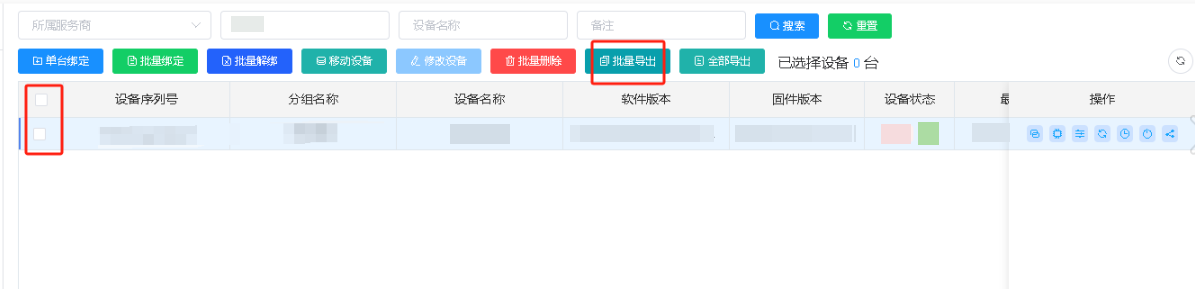
勾选一个或多个需要导出的设备后,点击“批量导出”按钮,系统将所选设备的信息(如序号、设备序列号、分组名称、设备名称、软件版本、固件版本、设备状态、最后上线时间、备注等)导出为 Excel 文件。

全部导出
无需勾选设备,直接点击“全部导出”按钮,系统将当前筛选条件下的所有设备信息导出为 Excel 文件。
注:若浏览器提示“已阻止不安全的下载”,请检查浏览器安全设置并允许下载,或更换推荐浏览器(如 Google Chrome、360极速浏览器)。

批量升级
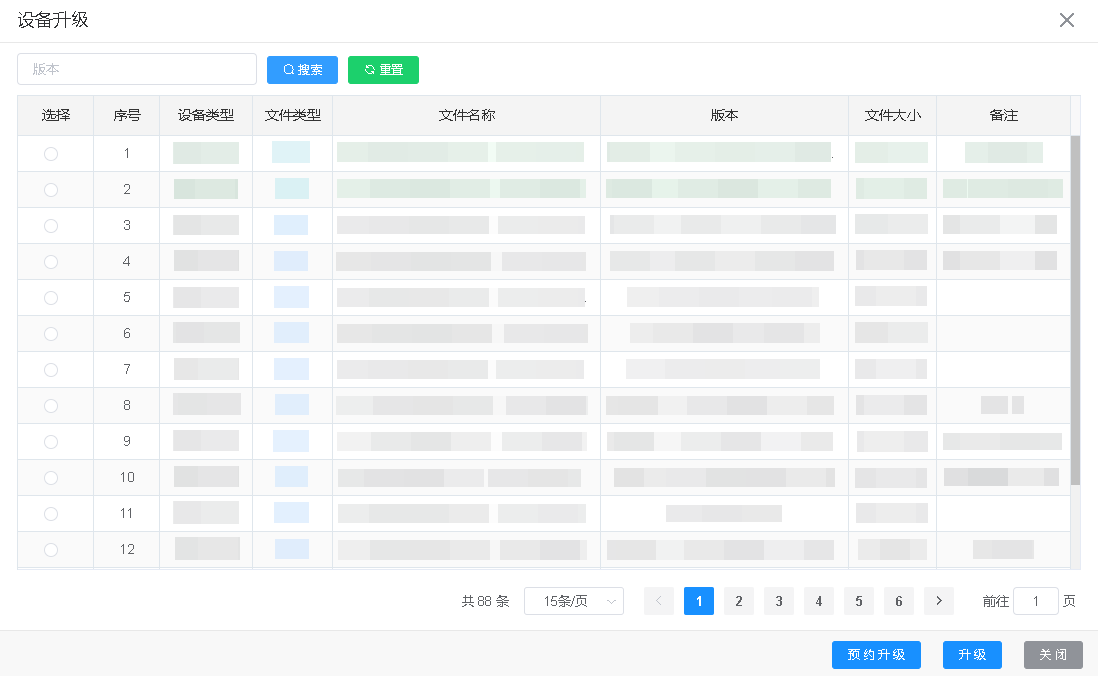
批量升级功能用于对选中的一台或多台设备进行固件或软件版本的统一升级。
操作入口
在设备列表勾选需要升级的设备,点击顶部工具栏中的 “批量升级” 按钮。
支持以下两种升级方式:
- 立即升级:选择要升级的程序包后,点击“升级”按钮,系统将立即对设备执行固件升级。
- 预约升级:点击“预约升级”按钮,弹出时间选择器(格式:YYYY-MM-DD HH:mm:ss),选择希望执行升级的时间点,确认后设备将在指定时间自动开始升级。

设备运维操作
在设备列表的操作列中,提供以下运维功能按钮:
刷新在线状态
即时刷新设备当前的在线/离线状态。

远程调试
可跳转到设备的后台进行调试设备相关参数;


数智屏卡配置
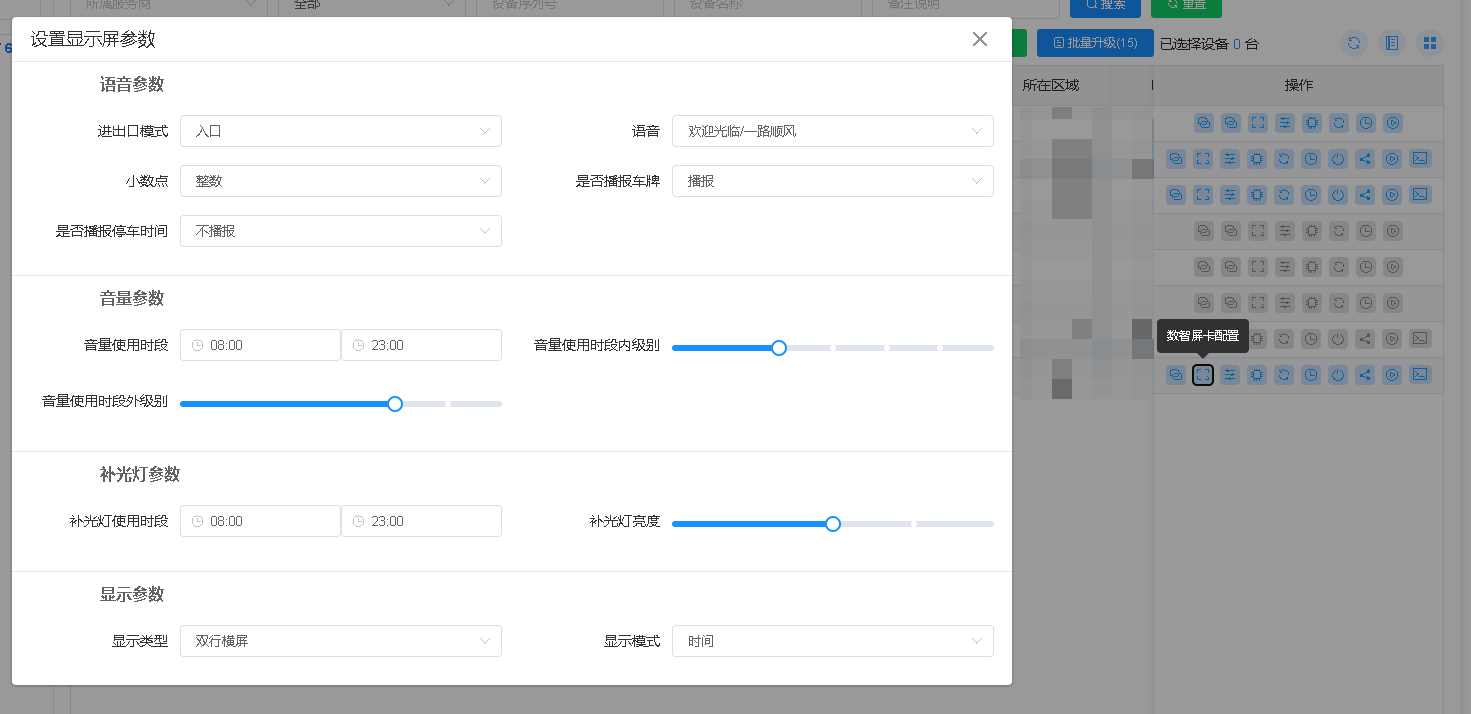
在设备列表操作栏中点击“数智屏卡配置”图标,可设置道闸识别机配套显示屏的各项参数。
语音参数
- 进出口模式:选择设备所在位置,支持
入口或出口。 - 语音:选择播报的提示语音,如
欢迎光临/一路顺风。 - 小数点:设置显示金额的小数点格式,支持
整数或保留两位。 - 是否播报车牌:设置是否语音播报识别到的车牌号,支持
播报或不播报。 - 是否播报停车时间:设置是否语音播报车辆停放时长,支持
播报或不播报。
音量参数
- 音量使用时段:设置正常音量播报的时间段(如
08:00至23:00)。 - 音量使用时段内级别:拖动滑块调节时段内的音量大小。
- 音量使用时段外级别:拖动滑块调节时段外(如夜间)的音量大小。
补光灯参数
- 补光灯使用时段:设置补光灯开启的时间段(如
08:00至23:00)。 - 补光灯亮度:拖动滑块调节补光灯的亮度级别。
显示参数
- 显示类型:选择显示屏的硬件类型,支持
双行横屏等。 - 显示模式:选择屏幕的显示内容模式,如
时间等。
设置完成后,关闭弹窗即可自动保存。
道闸配置
快捷操作区
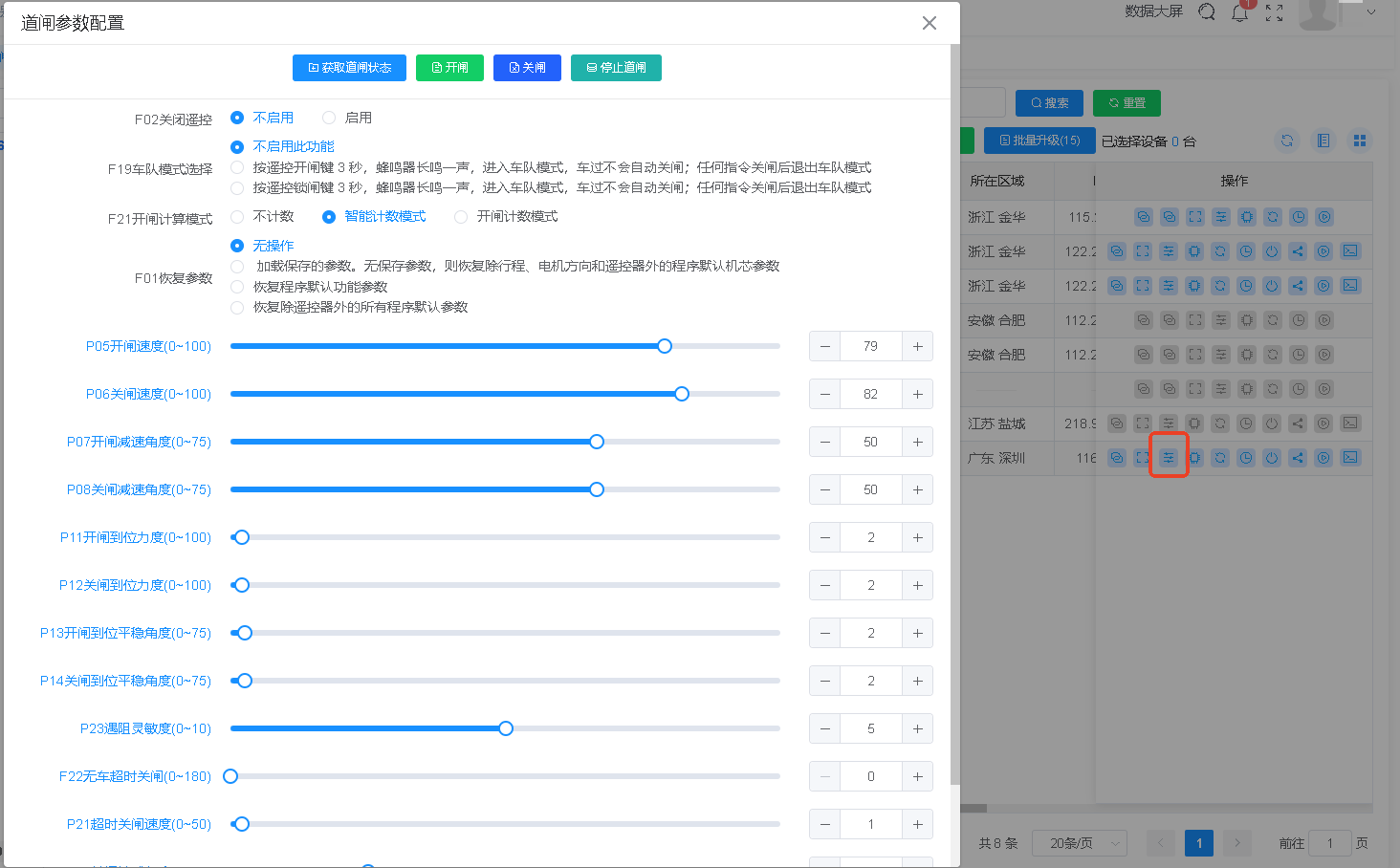
- 获取道闸状态:刷新显示当前道闸的实时运行状态(开闸/关闸/停止)。
- 开闸:远程控制道闸抬起。
- 关闸:远程控制道闸落下。
- 停止道闸:紧急停止当前正在进行的开/关闸动作。
模式及恢复配置
- F02关闭遥控:设置遥控器开关功能,支持
不启用或启用。 - F19车队模式选择:
不启用此功能:关闭车队模式。按遥控开闸键3秒:长按遥控进入车队模式,车辆通过后自动关闸。
- F21开闸计算模式:选择开闸计数的逻辑方式,支持
不计数、智能计数模式或开闸计数模式。 - F01恢复参数:
无操作:保持当前参数。加载保存的参数:恢复之前保存的配置参数。恢复程序默认功能参数:重置为出厂默认参数(不含行程和电机方向)。
运行参数滑块(0-100或0-75区间)
- P05开闸速度(0~100):调节道闸抬起的速度。
- P06关闸速度(0~100):调节道闸落下的速度。
- P07开闸减速角度(0~75):调节开闸末端减速的起始角度。
- P08关闸减速角度(0~75):调节关闸末端减速的起始角度。
- P11开闸到位力度(0~100):调节开闸到位时的电机保持力度。
- P12关闸到位力度(0~100):调节关闸到位时的电机保持力度。
- P13开闸到位平稳角度(0~75):调节开闸到位缓冲区域的平稳角度。
- P14关闸到位平稳角度(0~75):调节关闸到位缓冲区域的平稳角度。
- P23遇阻灵敏度(0~10):调节遇阻反弹功能的灵敏度,数值越高越灵敏。
- F22无车超时关闸(0~180):无车辆触发状态下,道闸自动关闭的超时时间(单位:秒)。
- P21超时关闸速度(0~50):设置无车超时后自动关闸的运行速度。
注:调节速度或力度参数时,建议小幅度微调后测试,避免因参数设置不当导致道闸机械损坏或运行异常。
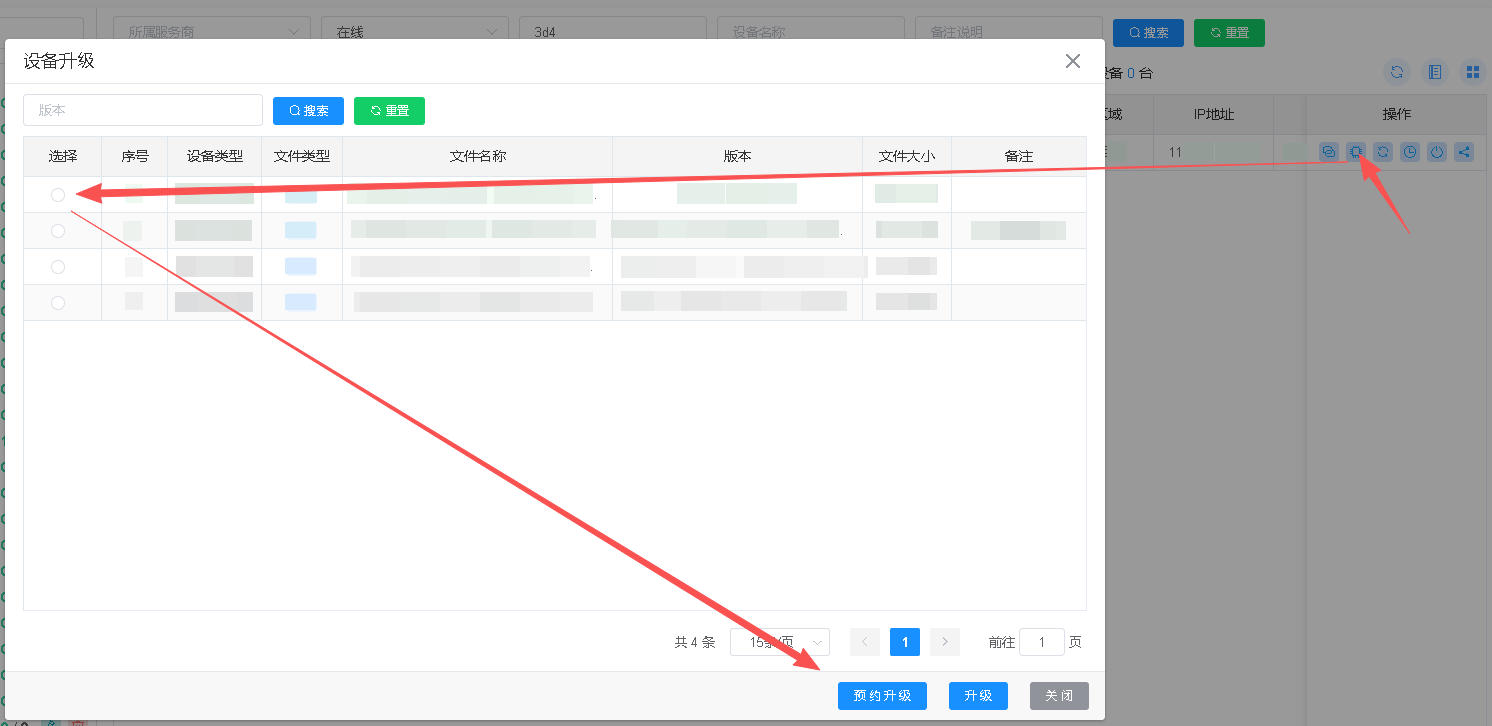
设备升级
在“设备升级”功能中,支持以下两种升级方式:
- 立即升级:选择要升级的程序包后,点击“升级”按钮,系统将立即对设备执行固件升级。
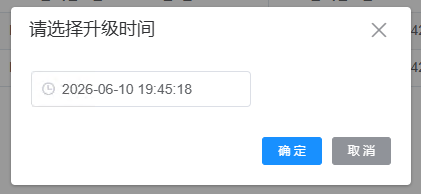
- 预约升级:点击“预约升级”按钮,弹出时间选择器(格式:YYYY-MM-DD HH:mm:ss),选择希望执行升级的时间点,确认后设备将在指定时间自动开始升级。
获取版本
获取设备的当前版本信息,获取后将在列表的“软件版本”和“固件版本”列显示最新版本。

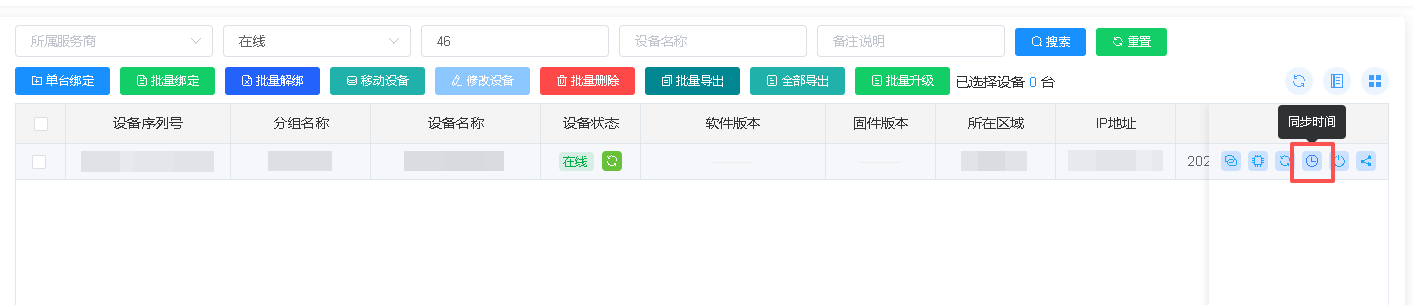
同步时间
将设备时间同步为云服务器时间。
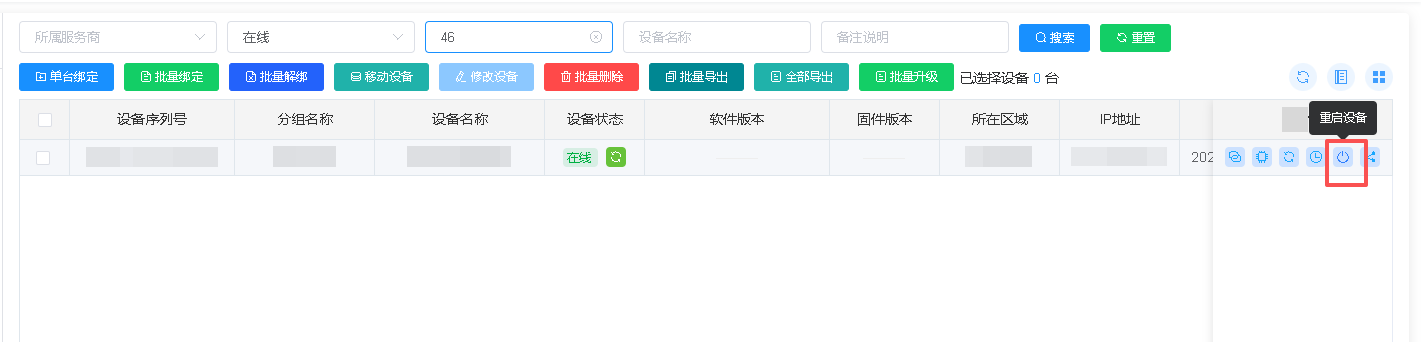
重启设备
重启在线的设备。
获取设备日志
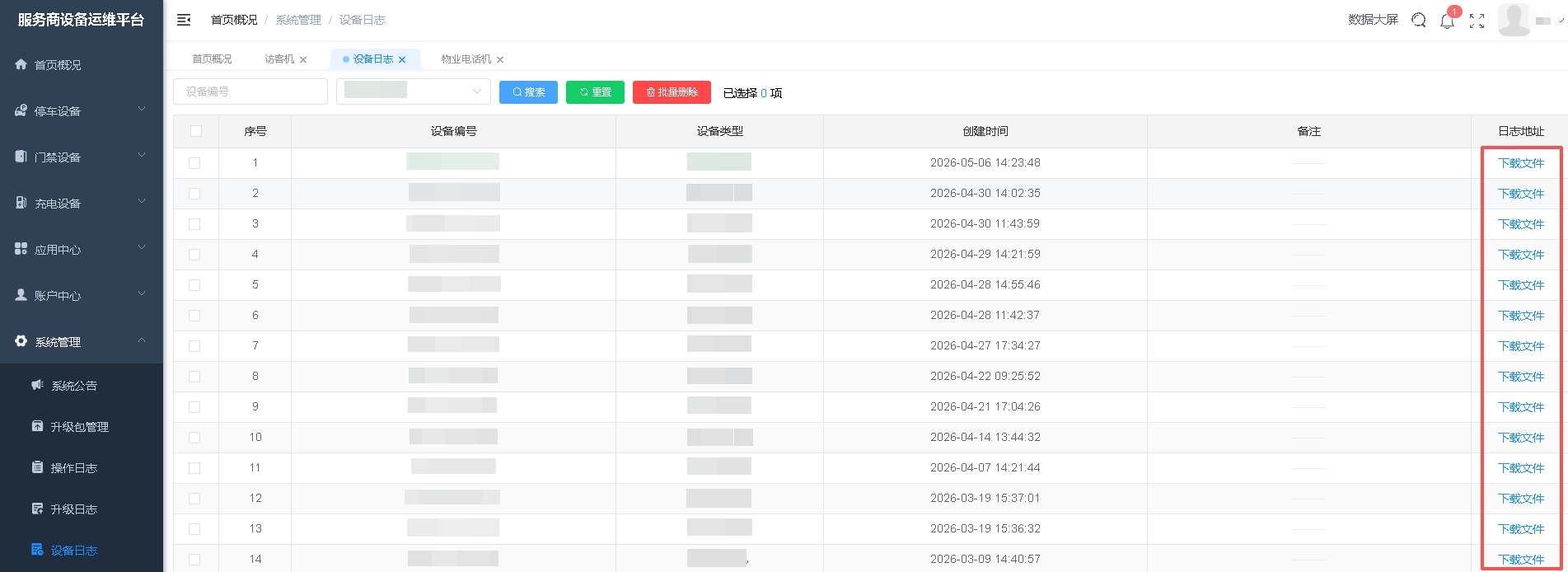
获取设备的日志信息,获取后的日志可在“设备日志”模块中下载。
视频预览
在设备列表操作栏中,点击“视频”图标即可弹出实时视频画面窗口:
- 功能说明:用于获取相机当前的实时视频流,便于远程查看现场画面及调试。
- 播放控制:窗口内集成播放器控件,支持暂停/继续播放及全屏查看。
在设备列表操作栏中,点击“视频预览”图标即可弹出实时视频画面窗口。画面左上角显示视频流时间水印,窗口底部提供以下操作功能:
查看回放:
点击后弹出“提示”对话框,用于配置录像回放参数:- 回放时间:选择需回放的日期,并设定起止时间(精确到秒)。
- 通道号:选择需查看的视频通道(如通道 1)。
- 清晰度:切换回放视频的画质(高清/标清)。
配置完成后点击“确定”即可加载对应时间段的录像画面。
重新拉取:
用于刷新当前视频流,当出现画面卡顿、加载失败或需要重置视频连接时,可点击此按钮重新获取实时画面。关闭:
关闭当前的视频预览弹窗。也可直接点击弹窗右上角的“X”按钮进行关闭。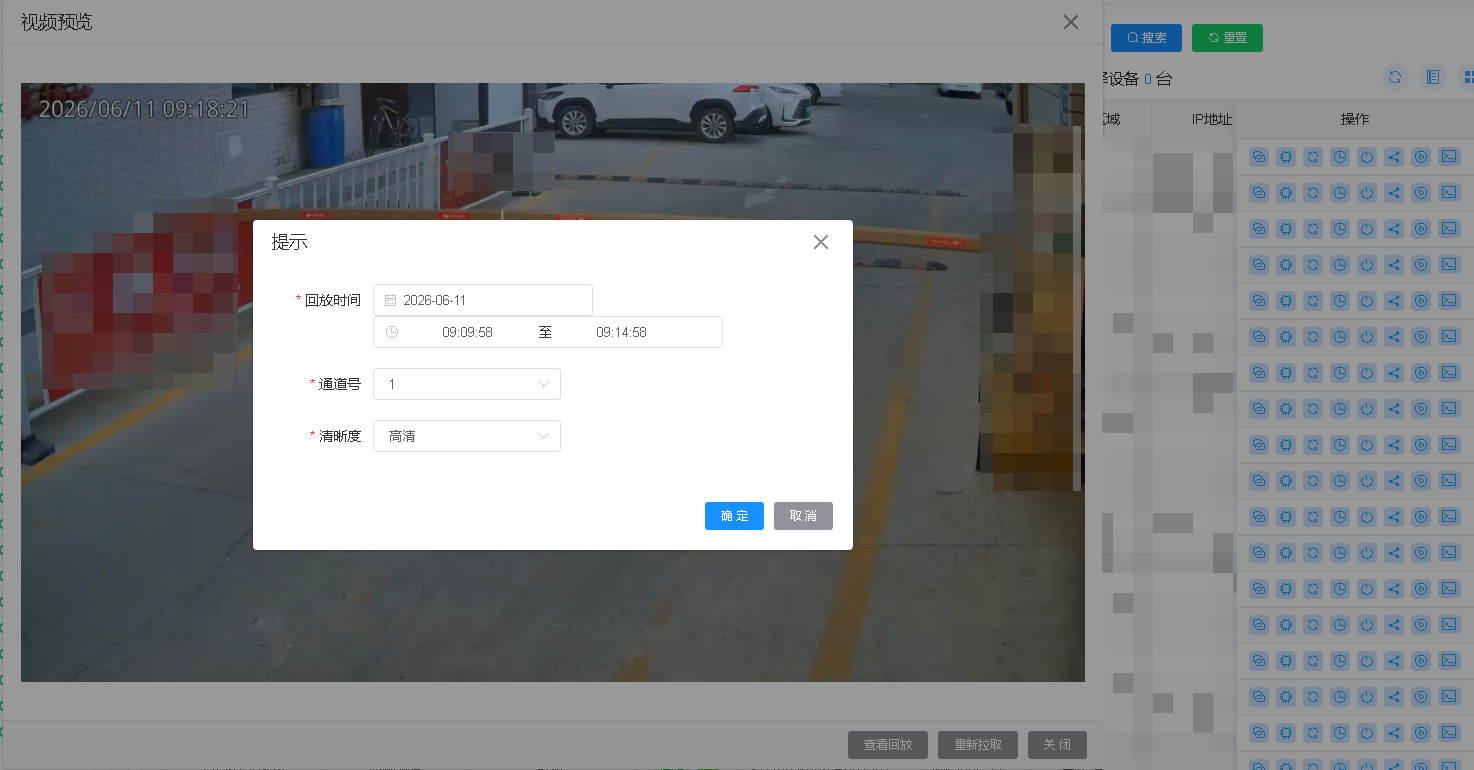
最后编辑:yrh 更新时间:2026-09-27 16:53