数智屏卡-小程序调试说明
一、云端调试模式
1.1 选择设备
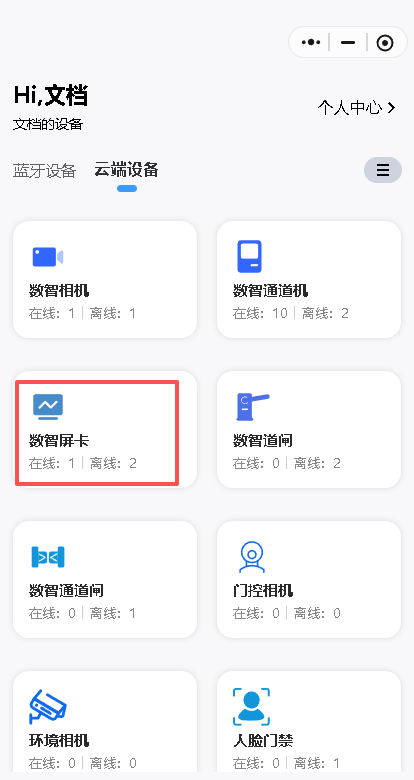
登录小程序后,点击【云端设备】,选择【数智屏卡】,选择对应设备分组,可进入设备列表。
1.2 设备访问
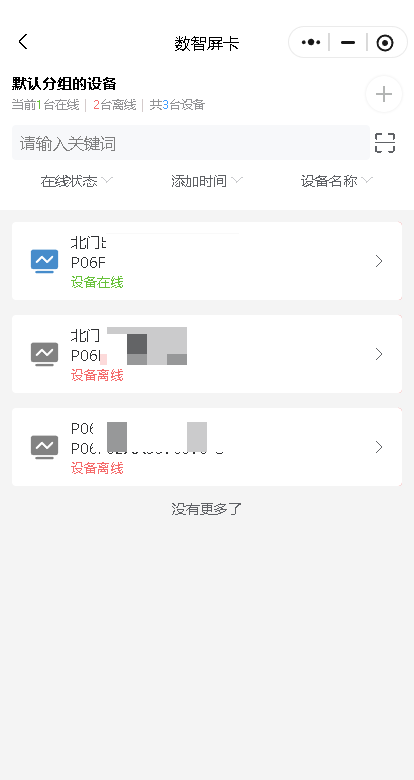
在设备列表,选择要进入的设备,会根据添加时所选的设备类型进行区分功能模块。
- 可输入关键词进行筛选需要的设备。
- 可根据在线状态、添加时间、设备名称进行排序。
1.3 显示屏
1.3.1 设置语音
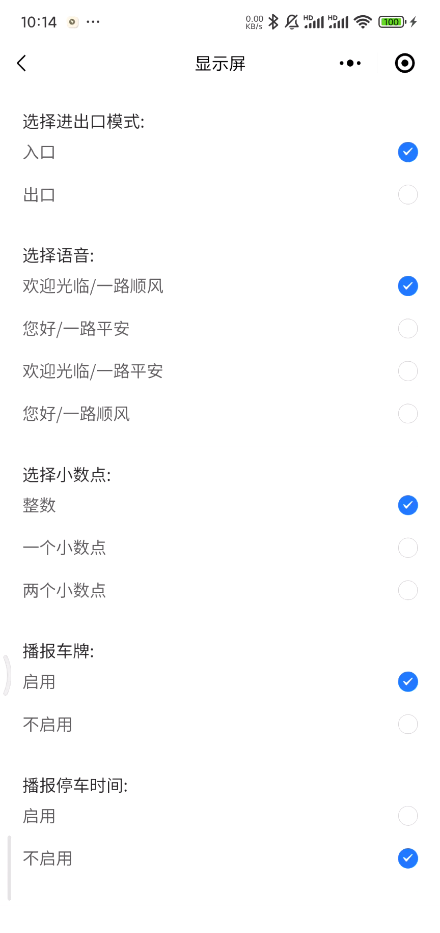
可设置进出口模式、选择常用语音、小数点位数(整数、一位、两位)、是否启用播报车牌、是否播报停车时间。
常用语音包含:欢迎光临/一路顺风、您好/一路平安、欢迎光临/一路平安、您好/一路顺风。
1.3.2 设置音量
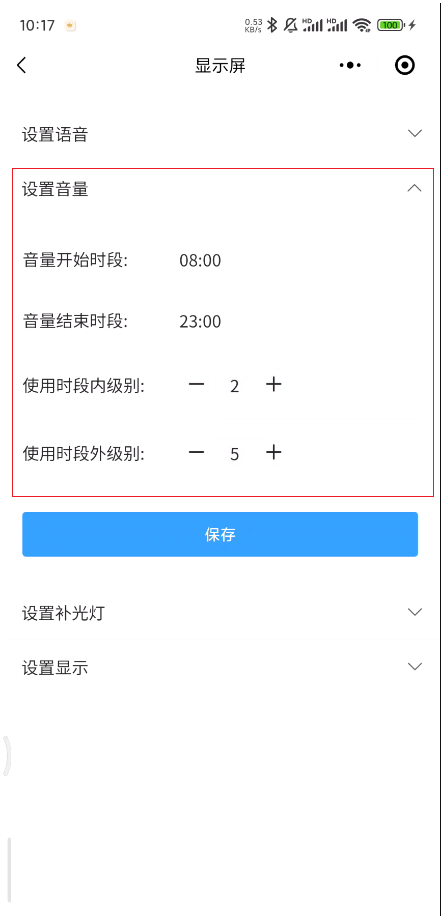
可设置音量的开始时段、音量结束时段、使用时段内级别、使用时段外级别。
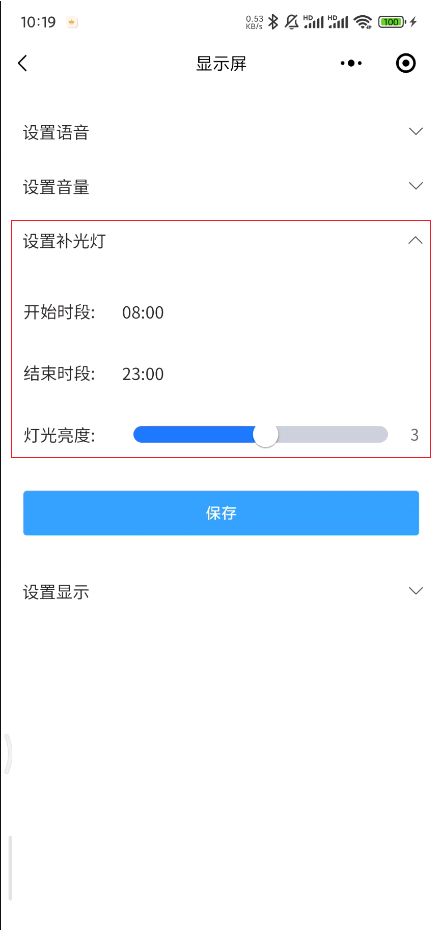
1.3.3 设置补光灯
可设置补光灯的开始时段、结束时段、补光亮度。
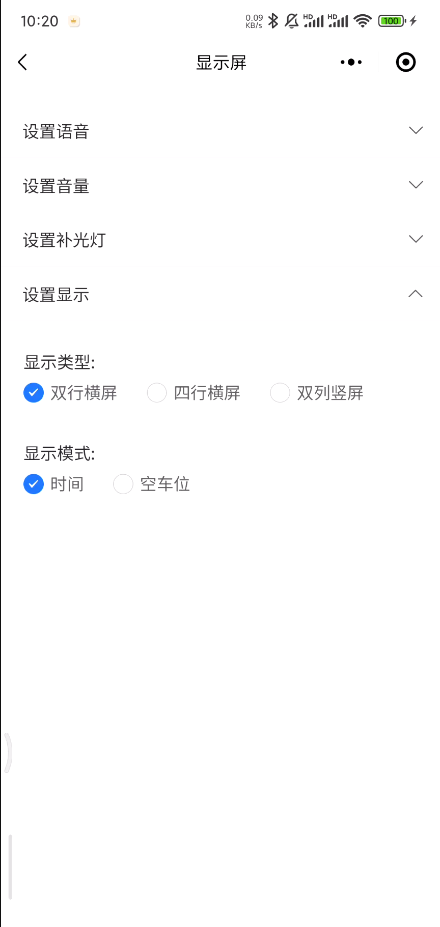
1.3.4 设置显示
- 显示类型:支持双行横屏、四行横屏、双行竖屏。
- 显示模式:支持时间、空车位。
注:因考虑网络安全,暂不支持设置加载广告相关,仅支持设置常用语音。如需加载广告,可通过线下局域网工具进行加载。
1.4 余位屏配置
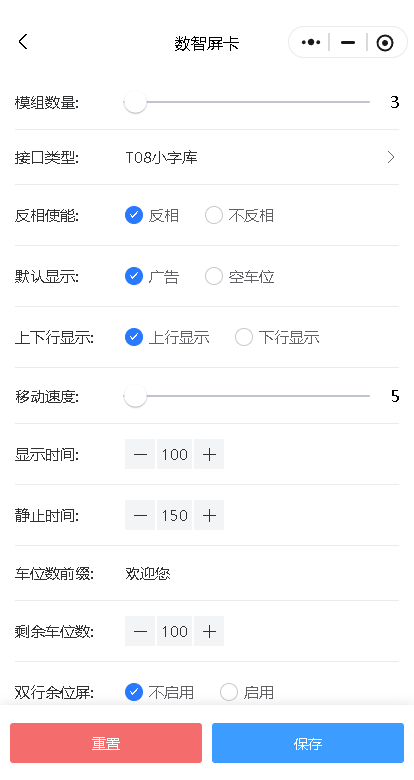
进入余位屏配置页面,可设置显示屏的显示参数和运行逻辑。
- 模组数量:拖动滑块调节显示屏的模组数量(如
3)。 - 接口类型:选择显示屏的接口类型(如
T08小字库)。 - 反相使能:选择是否启用反相显示,支持
反相或不反相。 - 默认显示:设置屏幕默认显示内容,支持
广告或空车位。 - 上下行显示:设置显示内容的滚动方向,支持
上行显示或下行显示。 - 移动速度:拖动滑块调节显示内容的移动速度(如
5)。 - 显示时间:设置单页内容的停留显示时间,点击
+/-按钮调节(如100)。 - 静止时间:设置内容滚动暂停或保持的时间,点击
+/-按钮调节(如150)。 - 车位数前缀:设置显示车位数的文字前缀(如
欢迎您)。 - 剩余车位数:设置当前剩余车位数,点击
+/-按钮调节(如100)。 - 双行余位屏:选择是否启用双行显示模式,支持
不启用或启用。
操作说明:
- 配置完成后,点击 【保存】 按钮使设置生效。
- 点击 【重置】 按钮可将所有参数恢复至默认值。
作者:yrh 创建时间:2026-06-11 15:41
最后编辑:yrh 更新时间:2026-09-27 15:56
最后编辑:yrh 更新时间:2026-09-27 15:56