数智屏卡
数智屏卡模块用于管理停车场出入口的智能显示屏控制卡设备,支持设备添加、分组管理、参数配置及批量运维。
设备列表
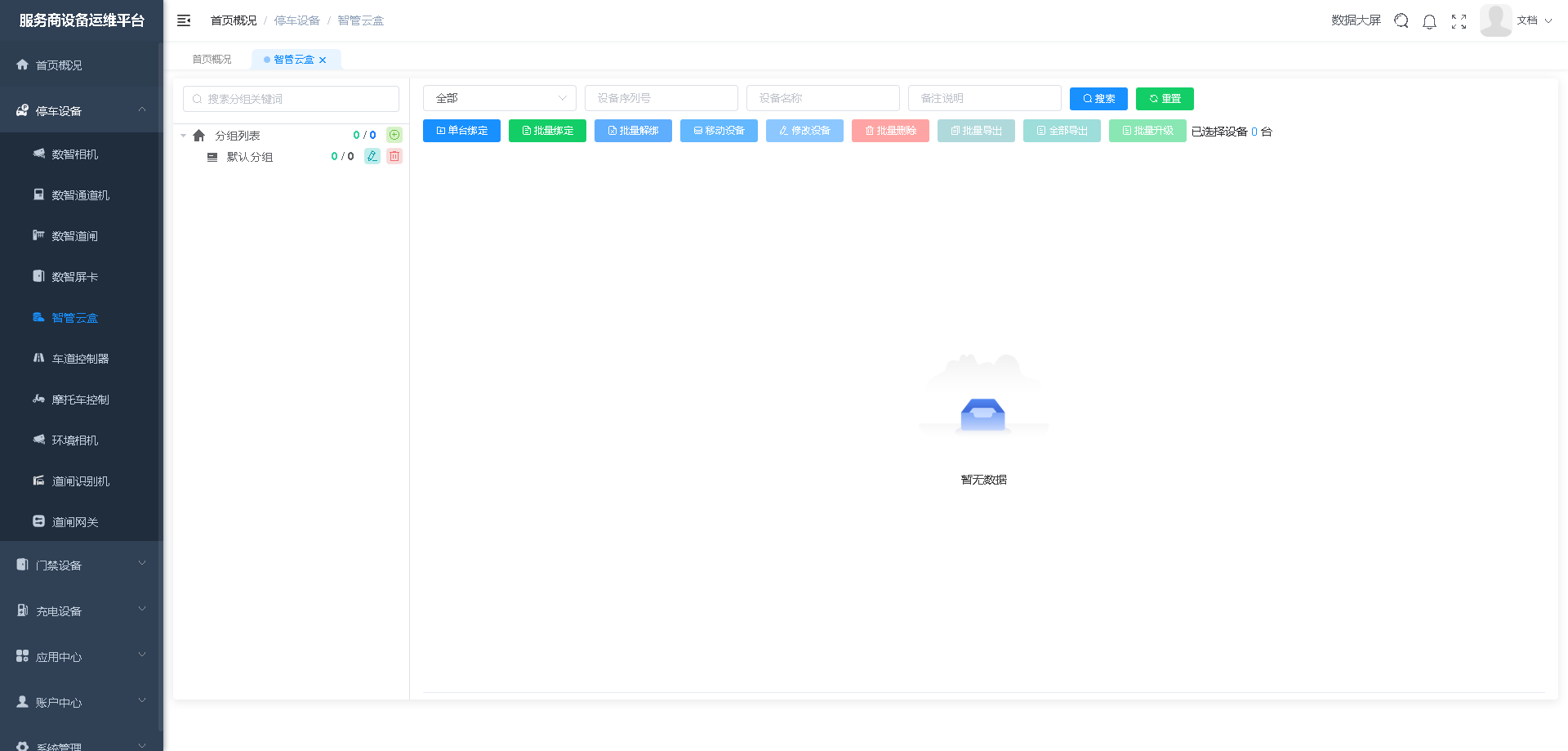
- 搜索与筛选:支持按分组关键词、设备序列号、设备名称、备注说明进行筛选,支持切换所属服务商及设备在线/离线状态,点击“搜索”查询,点击“重置”清空条件。
- 分组列表:左侧展示设备分组,分组名称后方显示设备总数/在线数,支持按分组过滤设备。
- 批量操作:支持单台绑定、批量绑定、批量解绑、移动设备、修改设备、批量删除、批量导出、全部导出、批量升级等。
- 列表展示:展示设备序列号、分组名称、设备名称、设备状态(在线/离线)、软件版本、固件版本、所在区域、IP地址、操作(设备运维按钮组,含刷新状态、修改信息、获取日志、获取版本、配置参数、升级、重启、同步时间等)。
单台绑定
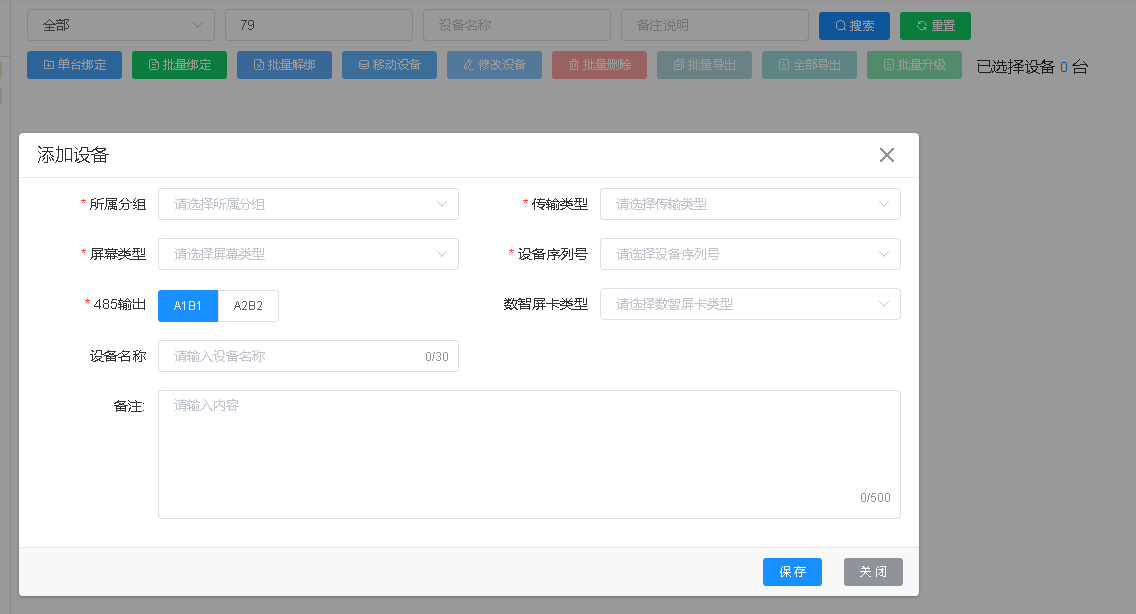
用于单个添加设备。点击“单台绑定”按钮,在弹出的表单中填写以下信息:
- 所属分组(必填):选择设备归属的分组。
- 传输类型(必填):选择设备的通信传输方式。
- 屏幕类型(必填):选择设备配套的显示屏类型。
- 设备序列号(必填):从下拉列表中选择已录入的设备序列号。
- 485输出(必填):选择 RS485 输出接口,支持
A1B1或A2B2。 - 数智屏卡类型:选择配套的显示屏控制卡类型。
- 设备名称:自定义设备名称,限制 30 字符。
- 备注:输入补充说明信息,限制 500 字符。
点击“保存”完成添加,点击“关闭”取消。
批量绑定
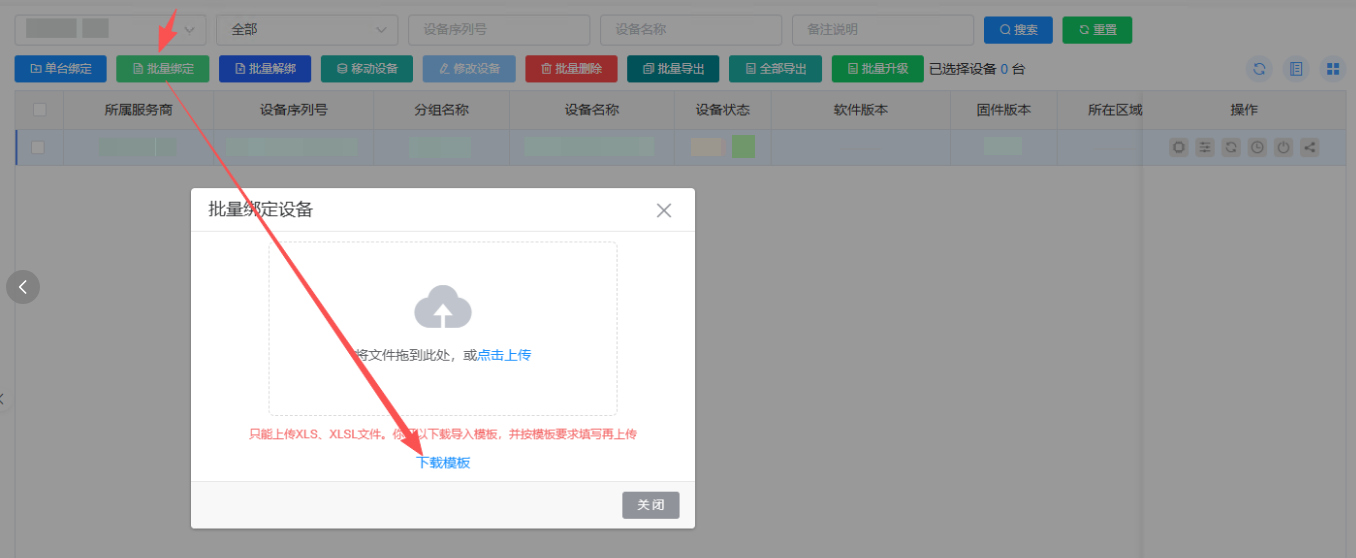
用于批量导入设备。点击“批量绑定”按钮,弹出上传窗口:
- 下载导入模板,按模板格式填写设备信息
- 支持上传 XLS、XLSX 格式文件
- 可将文件拖拽到上传区域,或点击选择文件
上传成功后自动完成批量绑定。
批量解绑
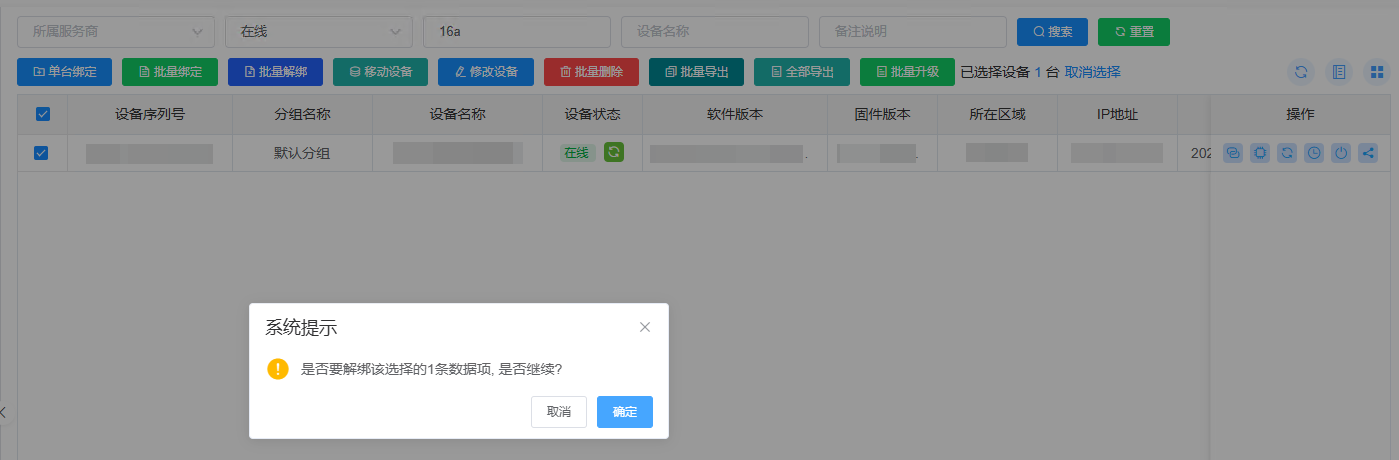
勾选一个或多个设备后,点击“批量解绑”,弹出确认提示:“是否要解绑该选择的X条数据项,是否继续?”,确认后解除设备绑定。
移动设备
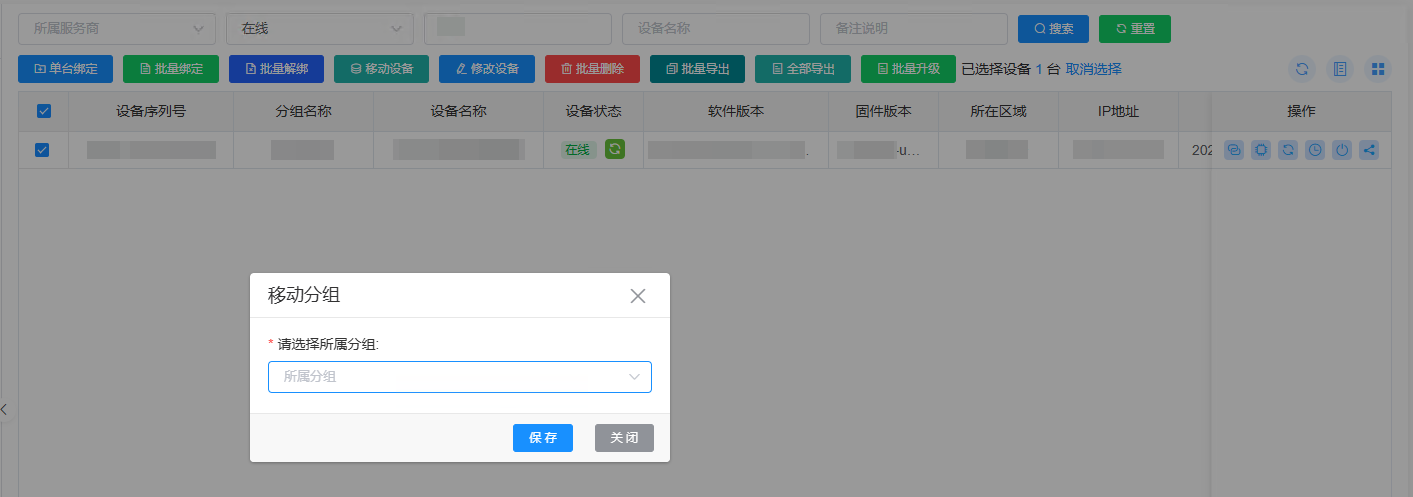
勾选一个或多个设备后,点击“移动设备”,弹出分组选择窗口:
- 请选择所属分组:从下拉列表中选择目标分组
点击确认后将所选设备移动到新分组。
修改设备
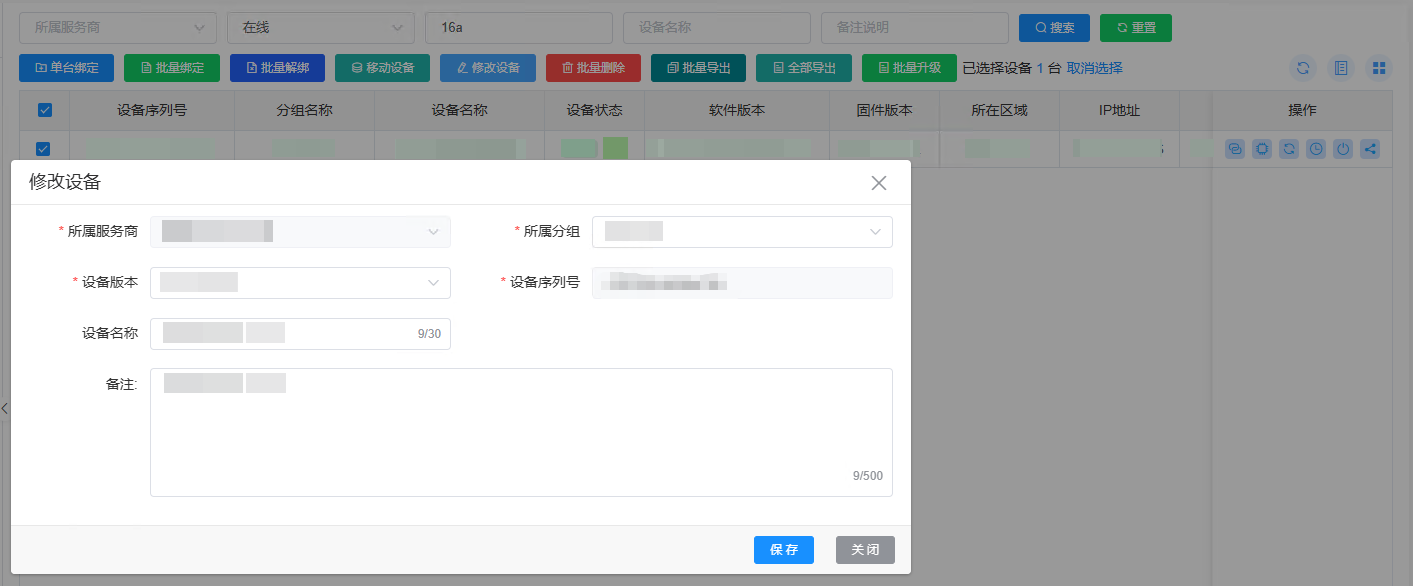
在设备列表中点击“修改设备”按钮,可编辑设备名称、备注等信息。
批量删除
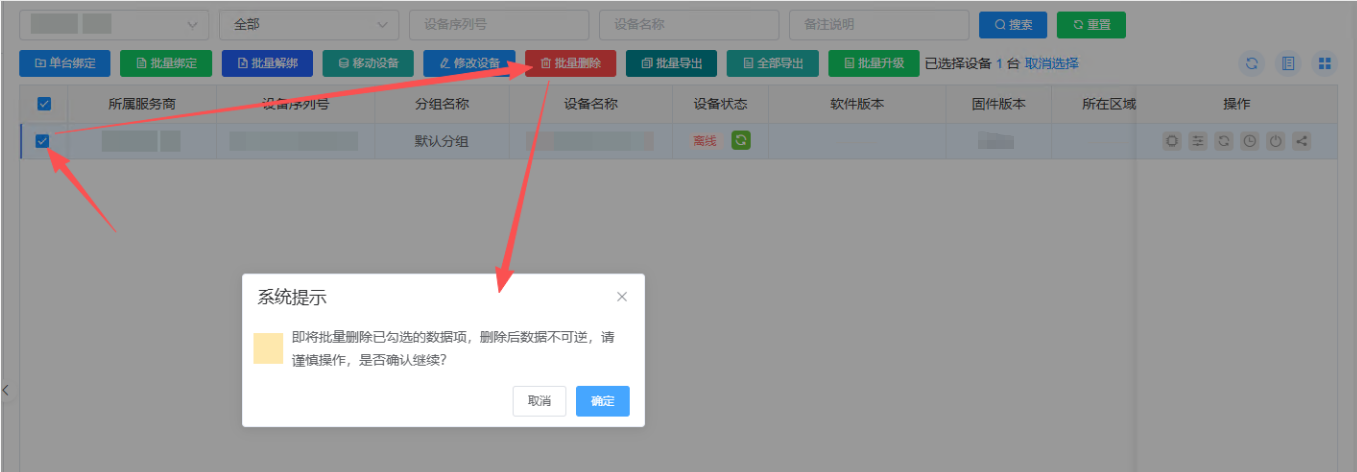
勾选一个或多个设备后,点击“批量删除”,弹出确认提示:“即将批量删除已勾选的数据项,删除后数据不可逆,请谨慎操作,是否确认继续?”,确认后删除设备。
批量导出
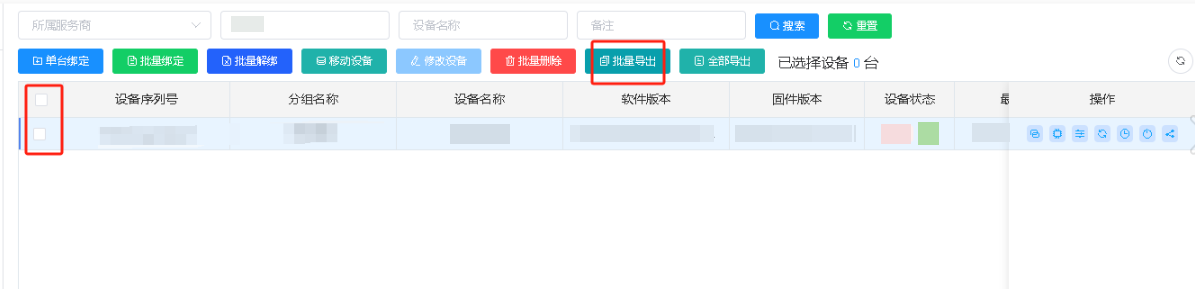
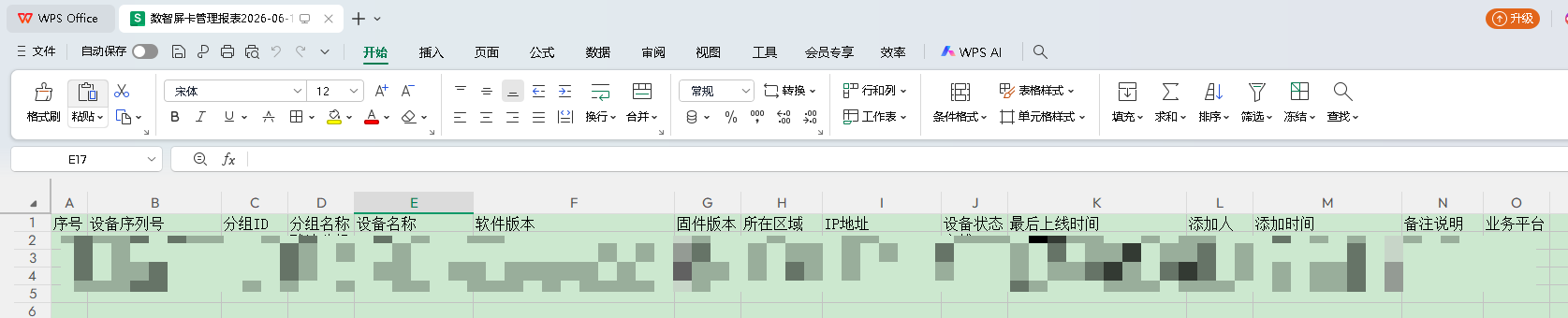
勾选一个或多个需要导出的设备后,点击“批量导出”按钮,系统将所选设备的信息(如序号、设备序列号、分组名称、设备名称、软件版本、固件版本、设备状态、最后上线时间、备注等)导出为 Excel 文件。
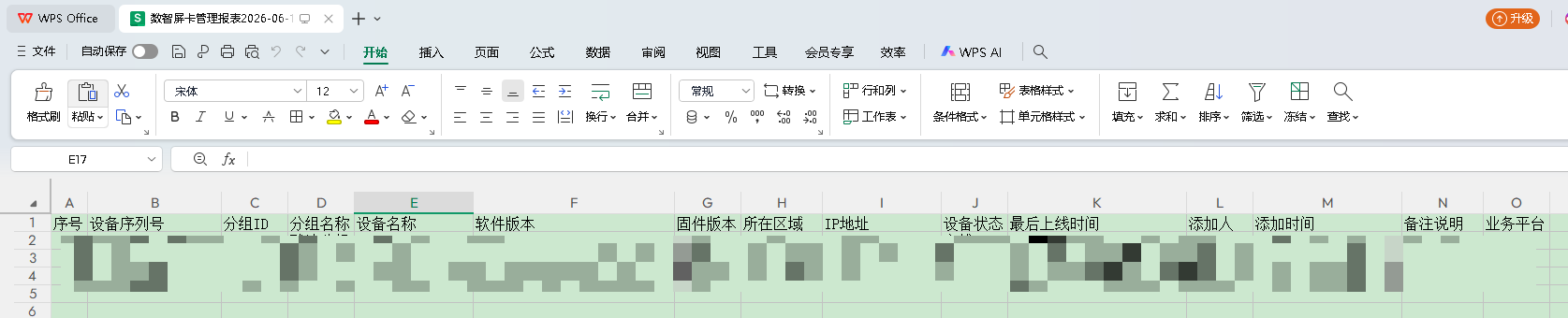
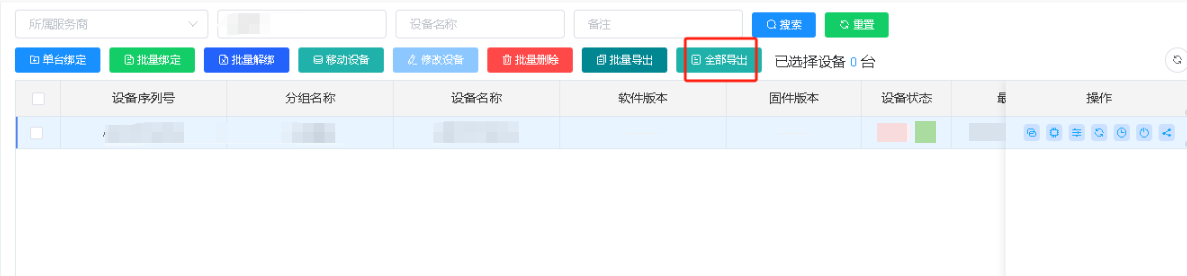
全部导出
无需勾选设备,直接点击“全部导出”按钮,系统将当前筛选条件下的所有设备信息导出为 Excel 文件。
注:若浏览器提示“已阻止不安全的下载”,请检查浏览器安全设置并允许下载,或更换推荐浏览器(如 Google Chrome、360极速浏览器)。
批量升级
批量升级功能用于对选中的一台或多台设备进行固件或软件版本的统一升级。
操作入口
在设备列表勾选需要升级的设备,点击顶部工具栏中的 “批量升级” 按钮。
支持以下两种升级方式:
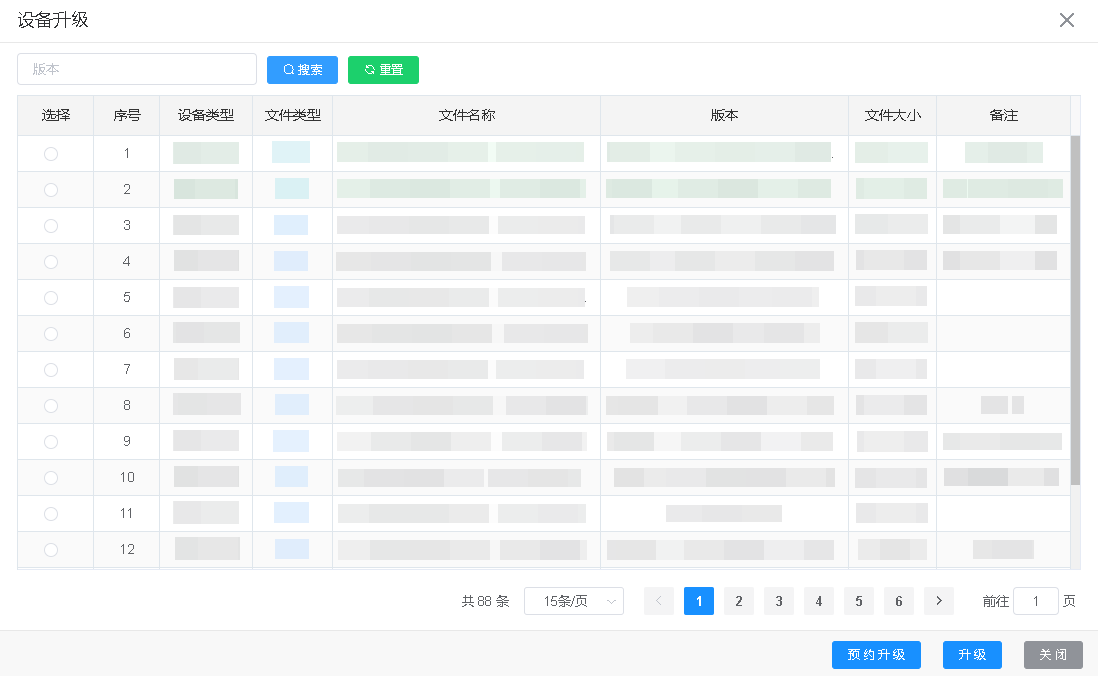
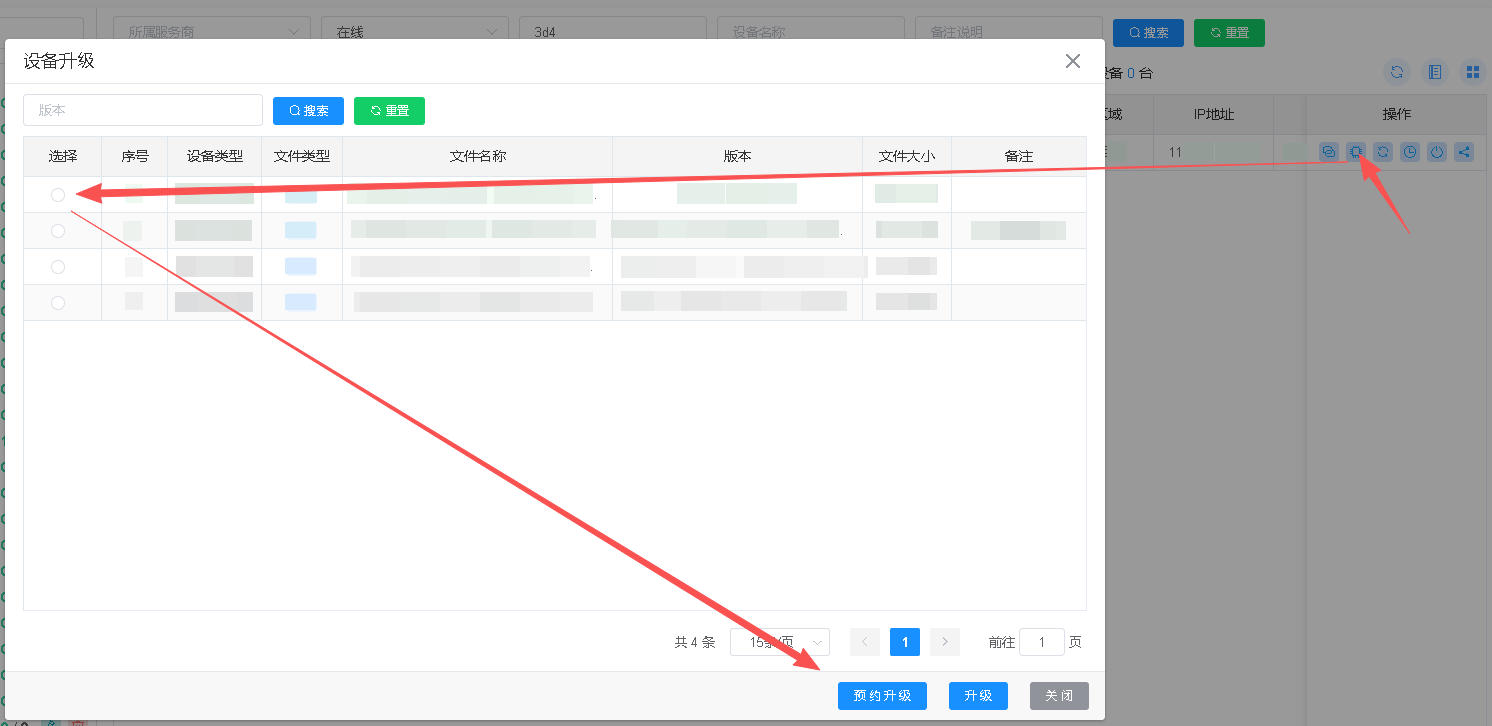
- 立即升级:选择要升级的程序包后,点击“升级”按钮,系统将立即对设备执行固件升级。
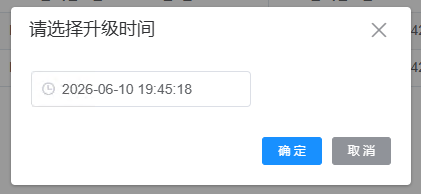
- 预约升级:点击“预约升级”按钮,弹出时间选择器(格式:YYYY-MM-DD HH:mm:ss),选择希望执行升级的时间点,确认后设备将在指定时间自动开始升级。

设备运维操作
在设备列表的操作列中,提供以下运维功能按钮:
刷新在线状态
即时刷新设备当前的在线/离线状态。

设备升级
在“设备升级”功能中,支持以下两种升级方式:
- 立即升级:选择要升级的程序包后,点击“升级”按钮,系统将立即对设备执行固件升级。
- 预约升级:点击“预约升级”按钮,弹出时间选择器(格式:YYYY-MM-DD HH:mm:ss),选择希望执行升级的时间点,确认后设备将在指定时间自动开始升级。
配置参数
数智屏卡有2种传输方式,1种为数智相机,1种为网络传输,相机传输的又分为余位屏和显示屏2种类型,不同型号其参数配置有所不同。以下分别进行说明:
余位屏配置参数(相机传输)
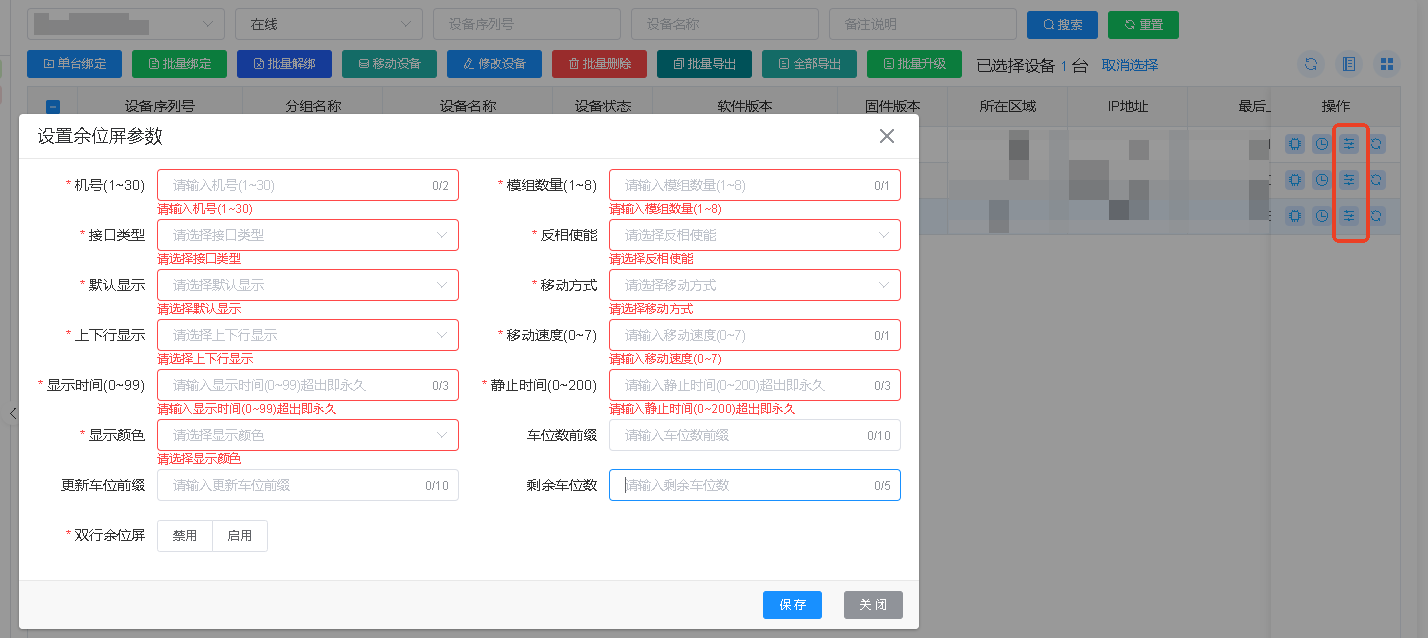
点击设备列表操作栏中的“配置参数”图标,可设置余位屏的显示及逻辑参数。
- 机号(1~30):设置屏卡的本机地址编号。
- 模组数量(1~8):设置显示屏拼接的模组数量。
- 接口类型:选择屏卡与上位机的通信接口类型。
- 反相使能:设置是否启用显示屏的反相显示功能。
- 默认显示:设置屏幕在没有数据更新时的默认显示内容。
- 移动方式:设置屏显内容的移动或滚动方式。
- 上下行显示:设置内容是否进行上下行显示切换。
- 移动速度(0~7):调节内容滚动或移动的速度。
- 显示时间(0~99):设置单页内容的停留显示时间(超出即永久显示)。
- 停止时间(0~200):设置滚动暂停或特定状态下的保持时间。
- 显示颜色:选择屏显文字的颜色。
- 车位数前缀:设置显示车位数时的文字前缀(如“剩余:”)。
- 更新车位前缀:设置车位数据更新时显示的文字前缀。
- 剩余车位数:手动输入当前实时剩余车位数。
- 双行余位屏:选择
启用或禁用双行显示模式,以适应不同高度的屏显需求。
注:若点击“获取参数”后左侧显示“暂无数据”,说明当前未成功拉取参数,请检查设备在线状态后重试。
显示屏配置参数(相机传输)
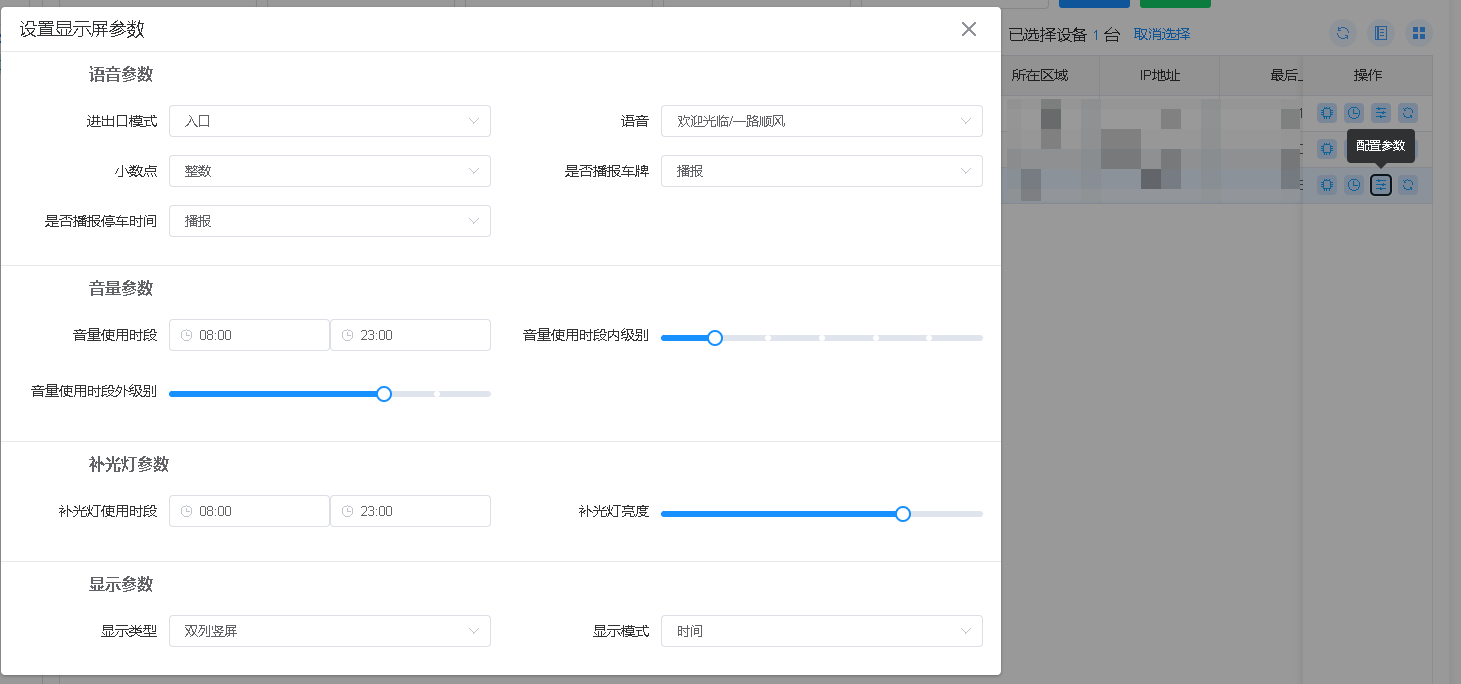
点击设备列表操作栏中的“配置参数”图标,可设置显示屏的运行参数。
1. 语音参数
- 进出口模式:选择设备所在位置,支持
入口或出口。 - 语音:选择播报的提示语音,如
欢迎光临/一路顺风。 - 小数点:设置显示金额的小数点格式,支持
整数或保留两位。 - 是否播报车牌:设置是否语音播报识别到的车牌号,支持
播报或不播报。 - 是否播报停车时间:设置是否语音播报车辆停放时长,支持
播报或不播报。
2. 音量参数
- 音量使用时段:设置正常音量播报的时间段(如
08:00至23:00)。 - 音量使用时段内级别:拖动滑块调节时段内的音量大小。
- 音量使用时段外级别:拖动滑块调节时段外(如夜间)的音量大小。
3. 补光灯参数
- 补光灯使用时段:设置补光灯开启的时间段(如
08:00至23:00)。 - 补光灯亮度:拖动滑块调节补光灯的亮度级别。
4. 显示参数
- 显示类型:选择显示屏的硬件布局,如
双列竖屏。 - 显示模式:选择屏幕的默认显示内容,如
时间。
余位屏配置参数(网络传输)
点击设备列表操作栏中的“配置参数”图标,弹出参数设置窗口。填写时需先选择“显示模式”,系统会根据所选模式动态展示对应的必填项。
1. 显示模式:四行显示(车场名称,总余位,A区剩余车位,B区剩余车位)
- 停车场名称(必填):输入车场名称,限制30字符。
- 总余位(必填):输入车场总剩余车位数,限制5字符。
- A区剩余车位(必填):输入A区当前剩余车位数,限制5字符。
- B区剩余车位(必填):输入B区当前剩余车位数,限制5字符。
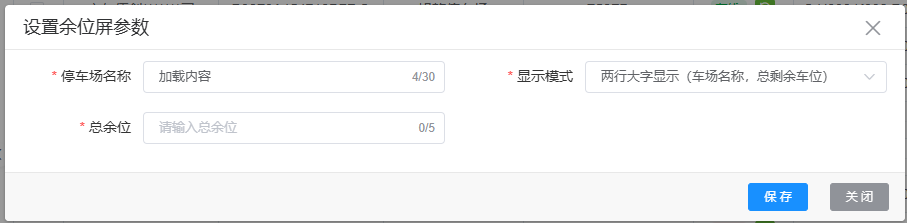
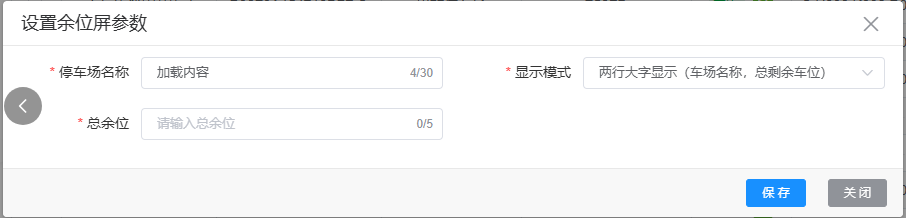
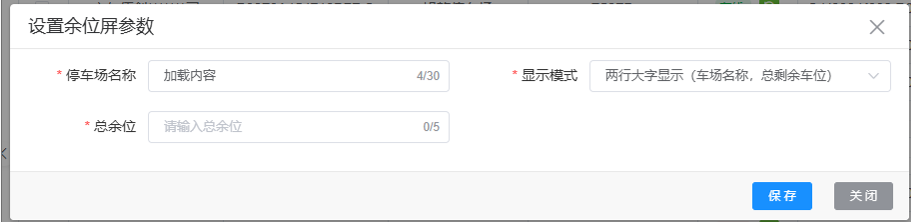
2. 显示模式:两行大字显示(车场名称,总剩余车位)
- 停车场名称(必填):输入车场名称,限制30字符。
- 总余位(必填):输入车场总剩余车位数,限制5字符。
3. 显示模式:四行显示(车场名称,总车位,剩余车位,时间)
- 停车场名称(必填):输入车场名称,限制30字符。
- 总车位(必填):输入车场总车位数,限制5字符。
- 剩余车位(必填):输入车场当前剩余车位数,限制5字符。
操作说明:
选择所需的显示模式后,填写对应的参数,点击右下角 “保存” 按钮完成配置;点击 “关闭” 或右上角“X”取消操作。
获取版本
获取设备的当前版本信息,获取后将在列表的“软件版本”和“固件版本”列显示最新版本。

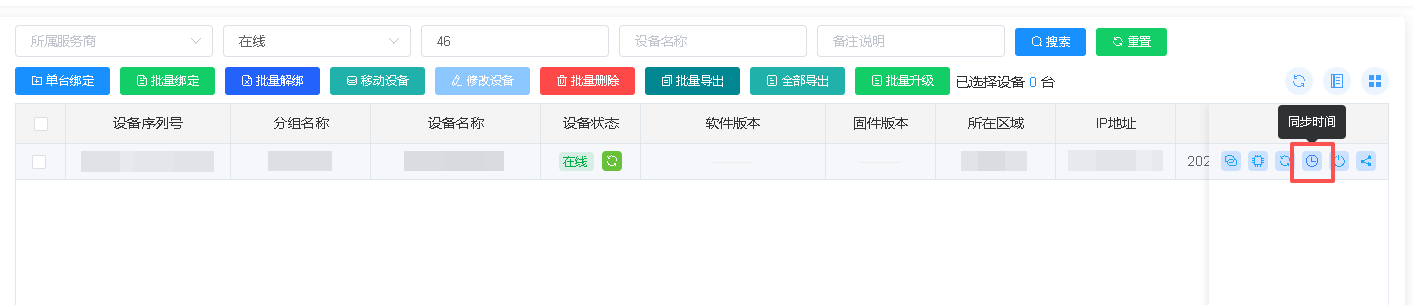
同步时间
将设备时间同步为云服务器时间。
最后编辑:yrh 更新时间:2026-09-27 15:56